

MCP-Server für den Mac: Frag die KI, warum dein Mac heiß ist
„Warum ist mein Mac so heiß?“ Ein KI-Assistent muss darauf meist raten. Chat-Apps können die Sensoren deines Mac nicht auslesen, und auf Apple silicon hat macOS keinen eingebauten Befehl, der Temperaturen oder Lüftergeschwindigkeiten anzeigt.
Mac Monitorly, der Systemmonitor und Temperaturmonitor für deine Menüleiste, arbeitet jetzt als MCP-Server für den Mac. Verbinde Claude Desktop, Claude Code oder Cursor, frag die KI, warum dein Mac heiß ist, und sie antwortet anhand der echten Messwerte deines Mac.

- Xcode: 312% CPU
- Google Chrome Helper: 64% CPU
Was ist MCP?
MCP, das Model Context Protocol, ist ein offener Standard, mit dem KI-Apps externe Werkzeuge nutzen können. Eine App, die ihn unterstützt, kann einen MCP-Server nach Informationen fragen, statt zu raten. Der MCP-Server von Mac Monitorly gibt deiner KI-App einen schreibgeschützten Einblick in die Hardware deines Mac, sodass du in normalen Worten fragen kannst, statt Diagramme zu lesen.
Was du fragen kannst
Frag so, wie du einen Freund fragen würdest, der sich mit Macs auskennt. Zum Beispiel:
- „Warum ist mein Mac so heiß?“ Sie prüft Temperaturen, Lüftergeschwindigkeit und die aktivsten Apps und nennt dann die wahrscheinliche Ursache.
- „Warum war mein Mac heute Nachmittag so langsam?“ Sie geht CPU-Last, Speicherdruck und Swap durch, um herauszufinden, wann es hakte.
- „Läuft mein Mac diese Woche heißer?“ Sie vergleicht den Temperaturverlauf über die Woche.
- „Arbeiten meine Lüfter normal?“ Sie liest die aktuelle Drehzahl jedes Lüfters aus.
- „Welche App braucht am meisten Arbeitsspeicher?“ Sie listet die aktivsten Apps im Moment auf.
Der Verlauf umfasst Systemwerte, keine Apps. Deine KI-App kann dir also sagen, wann dein Mac gestern zu kämpfen hatte, aber nicht, welche App dahintersteckte.
Was deine KI-App sehen kann
Mac Monitorly stellt KI-Apps fünf schreibgeschützte Werkzeuge bereit:
- Übersicht (
get_overview): CPU-Last, GPU-Auslastung, Speichernutzung und -druck, Swap, die höchsten Temperaturen und Lüftergeschwindigkeiten. - Sensoren (
get_sensors): alle Temperatur-, Lüfter-, Spannungs-, Strom- und Leistungssensoren. - Aktivste Apps (
get_top_processes): die Apps mit der höchsten CPU- oder Speicherlast. - Verlaufsliste (
list_history_metrics): für welche Messwerte es auf deinem Mac einen Verlauf gibt. - Verlauf (
get_history): ein Messwert der letzten Stunde, des letzten Tages oder der letzten 7 Tage, mit Minimum, Maximum und Durchschnitt.
So richtest du den MCP-Server ein
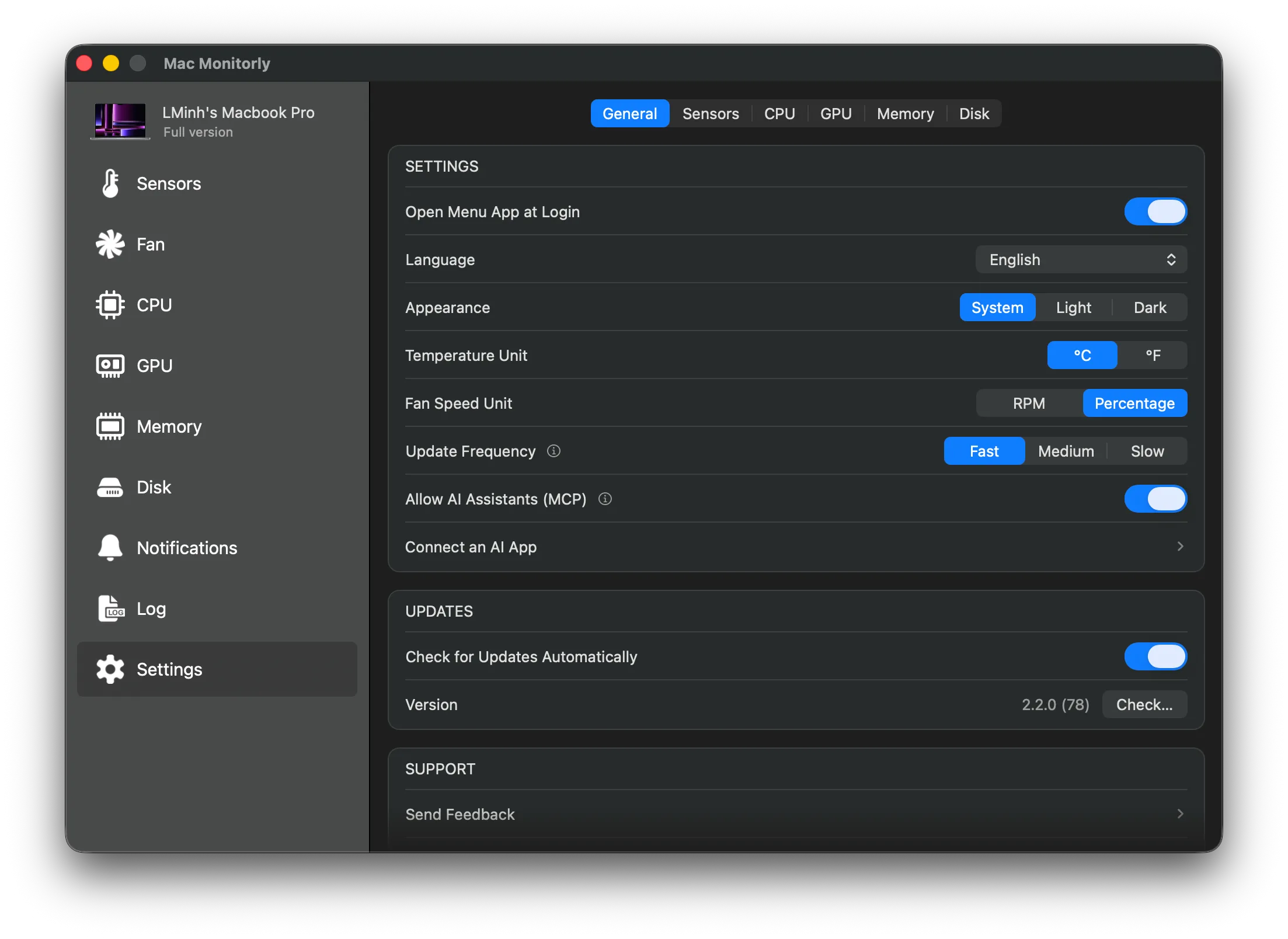
Öffne Mac Monitorly, gehe zu Einstellungen > Allgemein und aktiviere KI-Assistenten erlauben (MCP). Klicke dann auf KI-App verbinden und wähle den Tab für deine App.
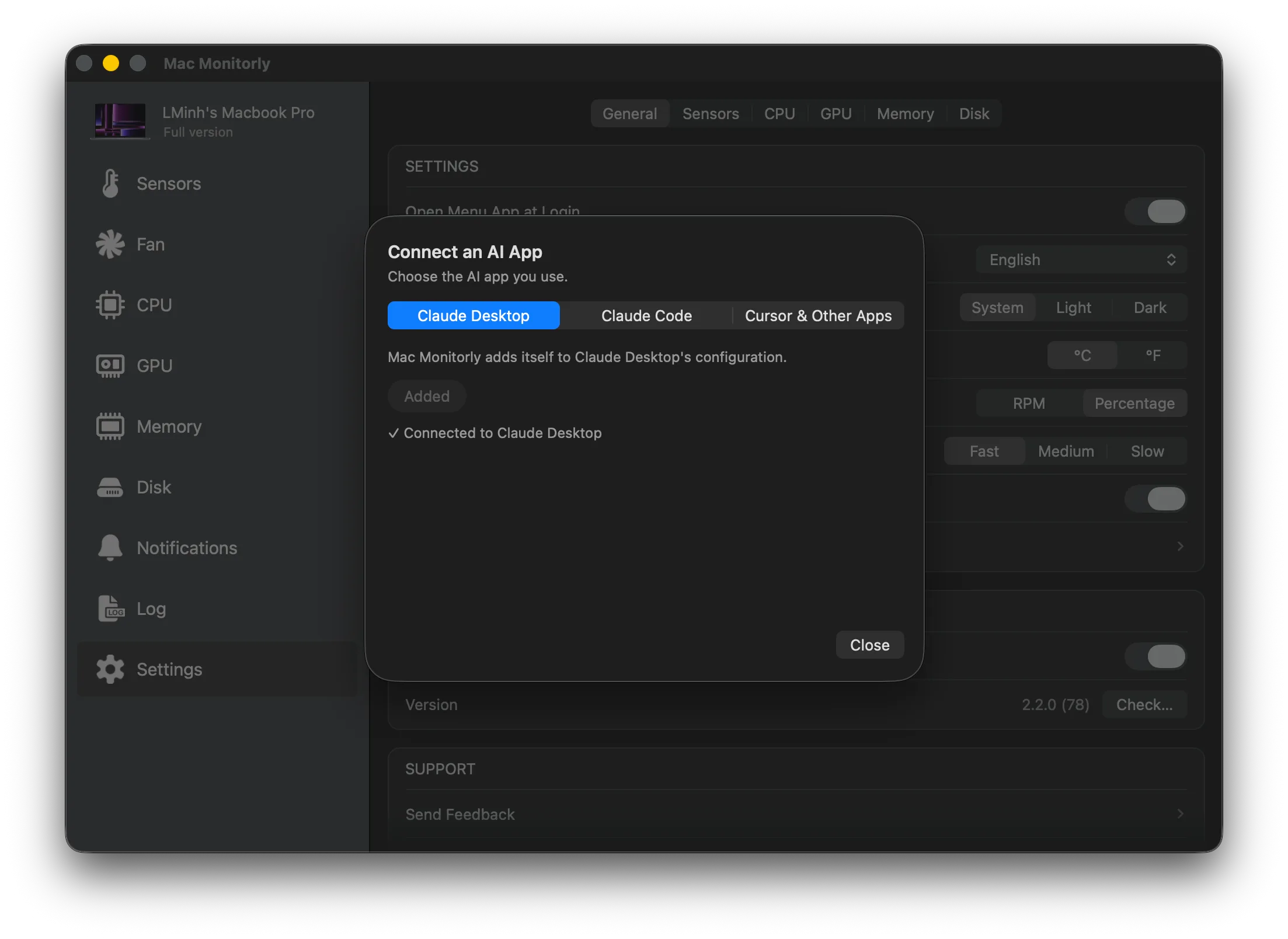
Claude Desktop MCP
Klicke auf Zu Claude Desktop hinzufügen, beende Claude mit ⌘Q und öffne es erneut. Mac Monitorly trägt sich in die Konfiguration von Claude ein, lässt deine anderen MCP-Server unverändert und sichert vorher die alte Datei.
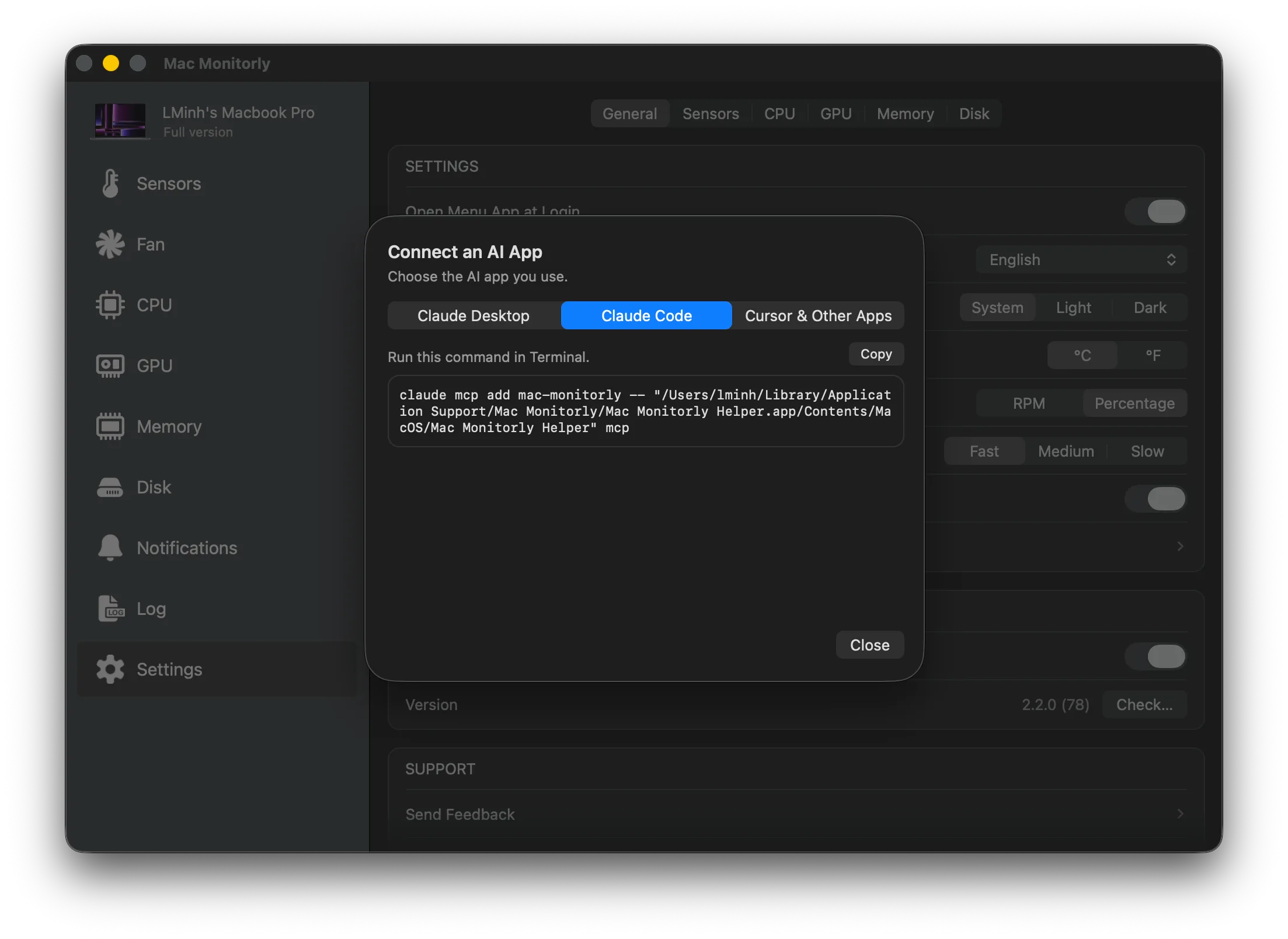
Claude Code
Kopiere den Befehl claude mcp add aus dem Tab Claude Code und führe ihn im Terminal aus.
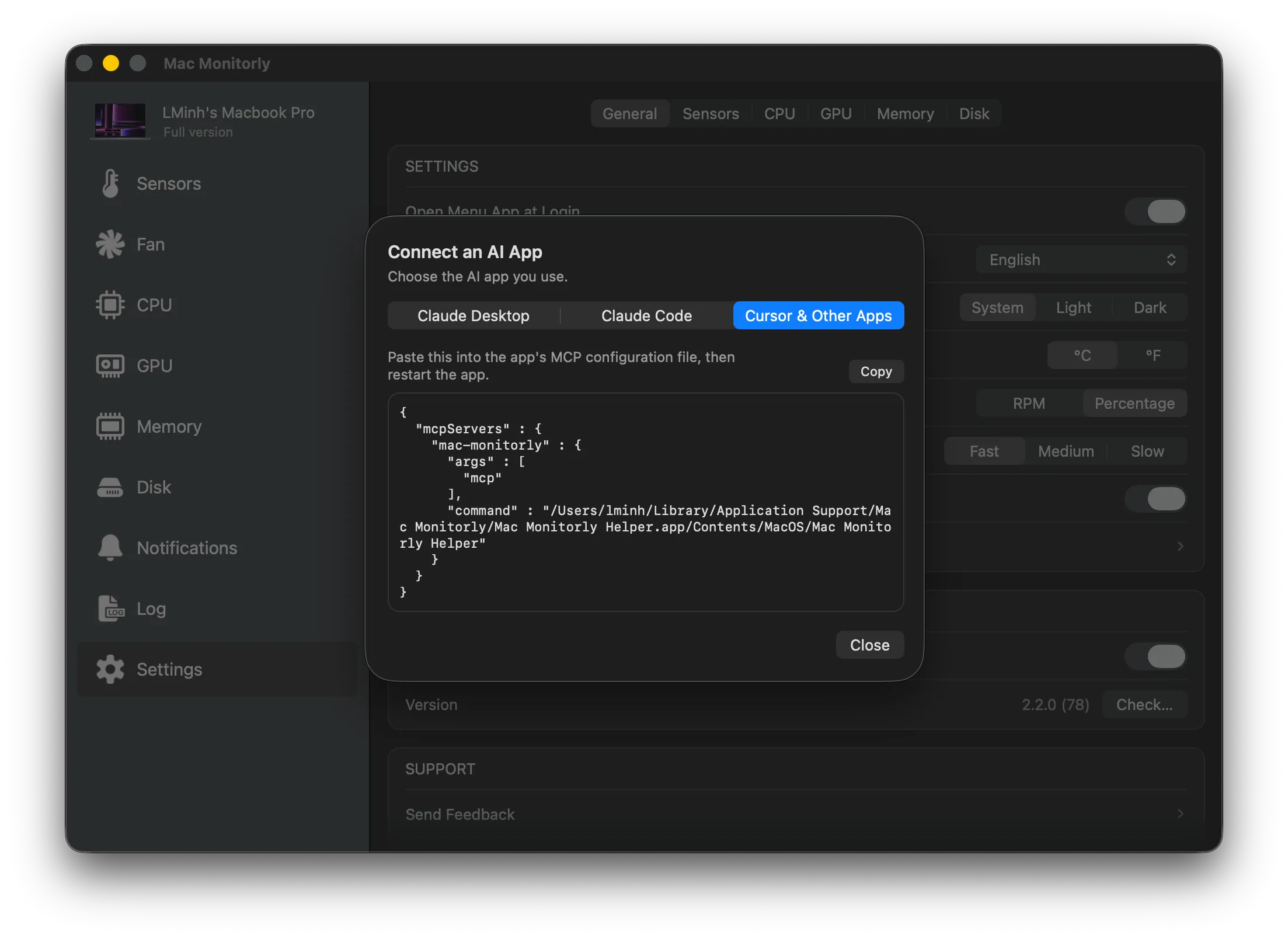
Cursor MCP und andere Apps
Kopiere das JSON aus dem Tab Cursor & andere, füge es in die MCP-Konfigurationsdatei der App ein und starte die App neu. Das funktioniert mit jeder App, die einen lokalen MCP-Server ausführen kann.
Datenschutz und Sicherheit
- Standardmäßig aus. KI-Apps haben keinen Zugriff, bis du ihn einschaltest, und beim Ausschalten wird die Verbindung sofort getrennt.
- Schreibgeschützt. Eine KI-App kann weder deine Lüfter noch deine Einstellungen ändern.
- Keine offenen Ports. KI-Apps auf deinem Mac verbinden sich über einen privaten lokalen Socket, den nur dein Benutzerkonto erreichen kann.
Eines solltest du wissen: Mac Monitorly sendet diese Messwerte nicht ins Internet, deine KI-App aber schon. Sie schickt deine Fragen und das, was sie aus Mac Monitorly liest, an ihre eigenen Server — einschließlich der Namen laufender Apps. Wenn das für deine Arbeit wichtig ist, lies die Datenschutzerklärung deiner KI-App oder lass die Einstellung aus.
Häufige Fragen
Warum ist mein Mac so heiß?
Meist halten ein oder zwei Apps die CPU oder GPU beschäftigt, und die Lüfter drehen hoch, um die Wärme abzuführen. Ist Mac Monitorly verbunden, kann deine KI-App die aktuellen Temperaturen, Lüftergeschwindigkeiten und aktivsten Apps lesen und dir sagen, welche App verantwortlich ist.
Wie verbinde ich Claude Desktop mit Mac Monitorly?
Öffne in Mac Monitorly Einstellungen > Allgemein, aktiviere „KI-Assistenten erlauben (MCP)“, klicke auf „KI-App verbinden“ und wähle „Zu Claude Desktop hinzufügen“. Beende Claude dann mit ⌘Q und öffne es erneut.
Funktioniert es mit ChatGPT?
Noch nicht. Zum Zeitpunkt des Schreibens verbindet sich ChatGPT nur mit entfernten MCP-Servern über HTTPS, und Mac Monitorly läuft lokal auf deinem Mac. Claude Desktop, Claude Code, Cursor und andere Apps, die lokale MCP-Server ausführen, funktionieren.
Ist es sicher und privat?
Der KI-Zugriff ist standardmäßig aus und schreibgeschützt, eine KI-App kann also weder Lüfter noch Einstellungen ändern. Es gibt keine offenen Netzwerkports, und nur KI-Apps auf deinem Mac können sich verbinden. Mac Monitorly selbst sendet diese Messwerte nicht ins Internet, deine KI-App schickt jedoch deine Fragen und die erhaltenen Antworten an ihre eigenen Server, einschließlich der Namen laufender Apps.
Brauche ich eine Lizenz?
Der KI-Zugriff funktioniert während der 14-tägigen kostenlosen Testphase und mit einer Lizenz.
Fazit
Ein Systemmonitor für den Mac zeigt dir die Zahlen. Mit KI-Zugriff kannst du auch fragen, was sie bedeuten. Verbinde deine KI-App einmal, und „Warum ist mein Mac so heiß?“ bekommt eine echte Antwort — neben der Überwachung von Temperatur, Lüftern, CPU, Arbeitsspeicher und Festplatte, auf die du dich schon verlässt. Mehr dazu, was zu tun ist, wenn dein MacBook überhitzt.
Mac Monitorly kannst du 14 Tage kostenlos testen, danach ist es ein einmaliger Kauf, ohne Abo. Was neu ist, steht im Changelog.
