

Servidor MCP para Mac: pergunte à IA por que seu Mac está quente
“Por que meu Mac está tão quente?” Pergunte a um assistente de IA e, na maioria das vezes, ele vai ter que adivinhar. Apps de chat não leem os sensores do seu Mac, e no Apple silicon o macOS não tem nenhum comando nativo que mostre temperaturas ou a velocidade dos ventiladores.
O Mac Monitorly, o monitor de sistema e de temperatura para sua barra de menus, agora funciona como servidor MCP para Mac. Conecte o Claude Desktop, o Claude Code ou o Cursor, pergunte à IA por que seu Mac está quente, e ela responde com as leituras reais do seu Mac.

- Xcode: 312% CPU
- Google Chrome Helper: 64% CPU
O que é MCP?
MCP, o Model Context Protocol, é um padrão aberto que permite que apps de IA usem ferramentas externas. Um app compatível pode pedir informações a um servidor MCP em vez de adivinhar. O servidor MCP do Mac Monitorly dá ao seu app de IA uma visão somente leitura do hardware do seu Mac, para você perguntar com suas próprias palavras e dispensar os gráficos.
O que você pode perguntar
Pergunte como perguntaria a um amigo que entende de Mac. Por exemplo:
- “Por que meu Mac está tão quente?” Ela verifica as temperaturas, a velocidade dos ventiladores e os apps mais ativos, e aponta a causa provável.
- “Por que meu Mac ficou lento hoje à tarde?” Ela revisa a carga da CPU, a pressão de memória e o swap para descobrir quando as coisas deram errado.
- “Meu Mac está mais quente esta semana?” Ela compara o histórico de temperatura ao longo da semana.
- “Minhos ventiladores estão funcionando normalmente?” Ela lê a velocidade atual de cada ventilador.
- “Qual app está usando mais memória?” Ela lista os apps mais ativos no momento.
O histórico cobre leituras do sistema, não de apps, então seu app de IA pode dizer quando seu Mac teve dificuldades ontem, mas não qual app estava por trás.
O que seu app de IA pode ver
O Mac Monitorly oferece aos apps de IA cinco ferramentas somente leitura:
- Visão geral (
get_overview): carga da CPU, uso da GPU, uso e pressão de memória, swap, as maiores temperaturas e a velocidade dos ventiladores. - Sensores (
get_sensors): todos os sensores de temperatura, ventilador, tensão, corrente e potência. - Apps mais ativos (
get_top_processes): os apps que mais usam CPU ou memória. - Lista de histórico (
list_history_metrics): quais leituras têm histórico no seu Mac. - Histórico (
get_history): uma leitura da última hora, do último dia ou dos últimos 7 dias, com mínimo, máximo e média.
Como configurar o servidor MCP
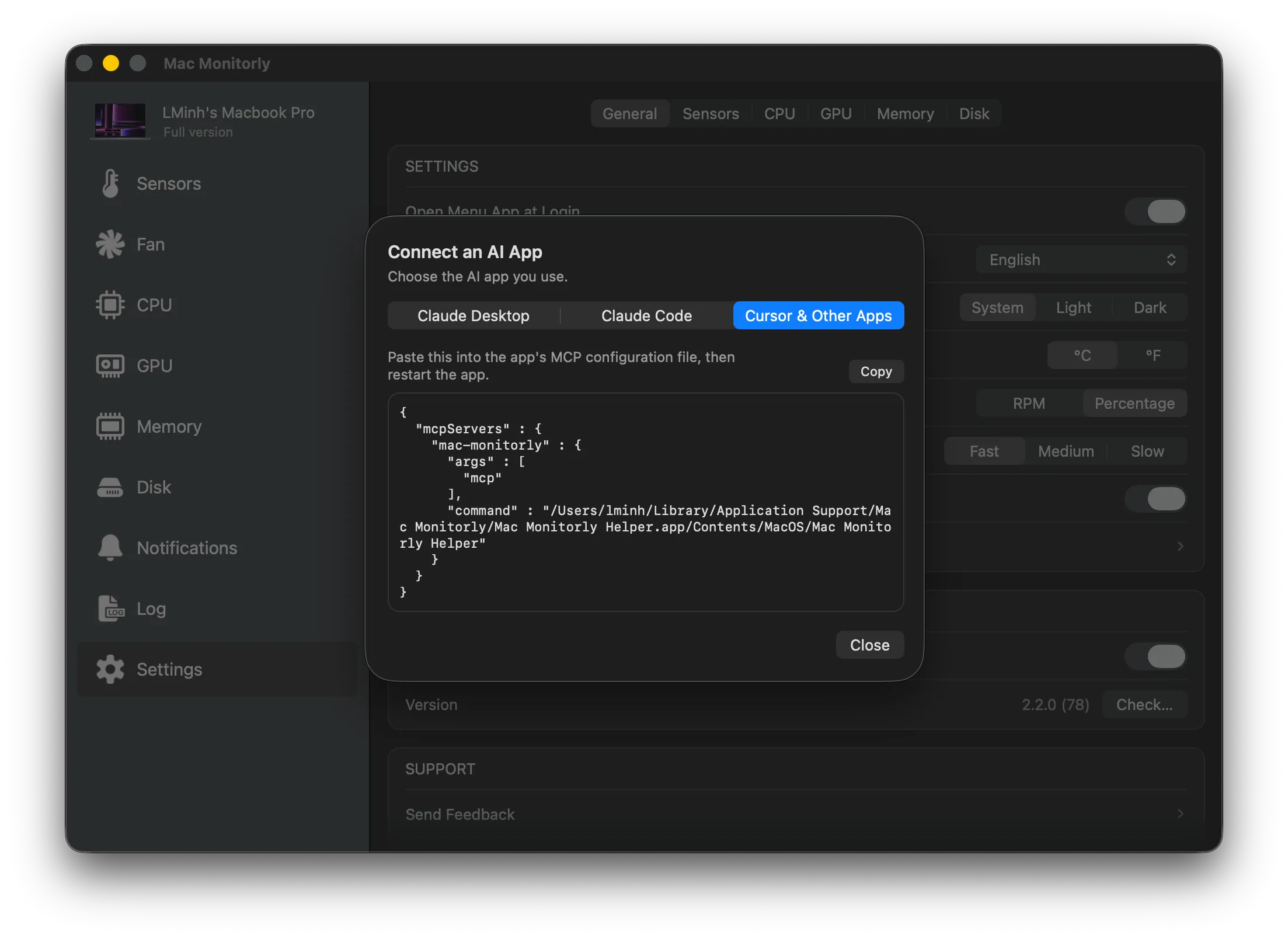
Abra o Mac Monitorly, vá em Ajustes > Geral e ative Permitir assistentes de IA (MCP). Depois clique em Conectar um app de IA e escolha a aba do seu app.
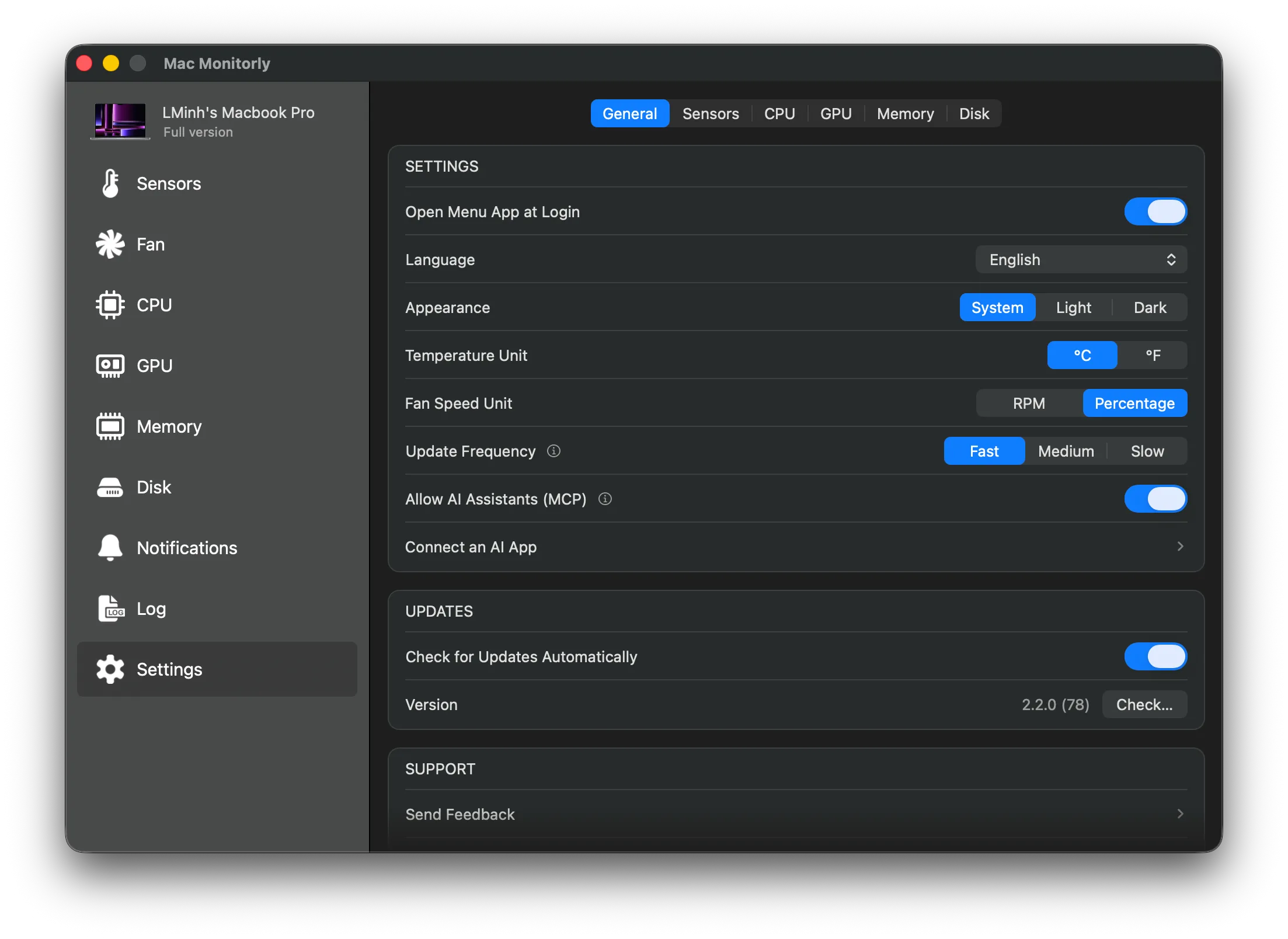
Claude Desktop MCP
Clique em Adicionar ao Claude Desktop, feche o Claude com ⌘Q e abra de novo. O Mac Monitorly se adiciona à configuração do Claude, mantém seus outros servidores MCP como estão e faz antes um backup do arquivo antigo.
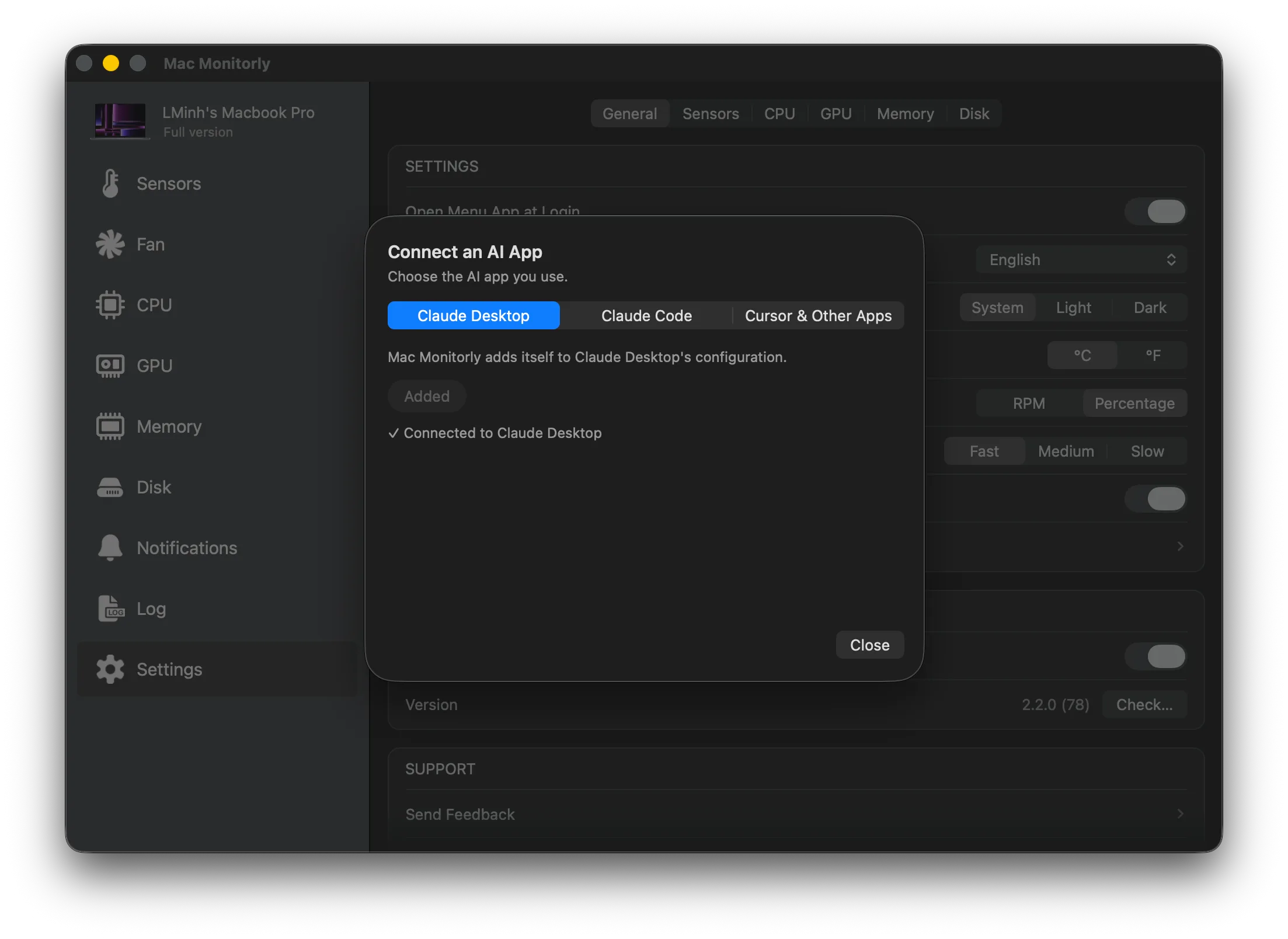
Claude Code
Copie o comando claude mcp add da aba Claude Code e execute no Terminal.
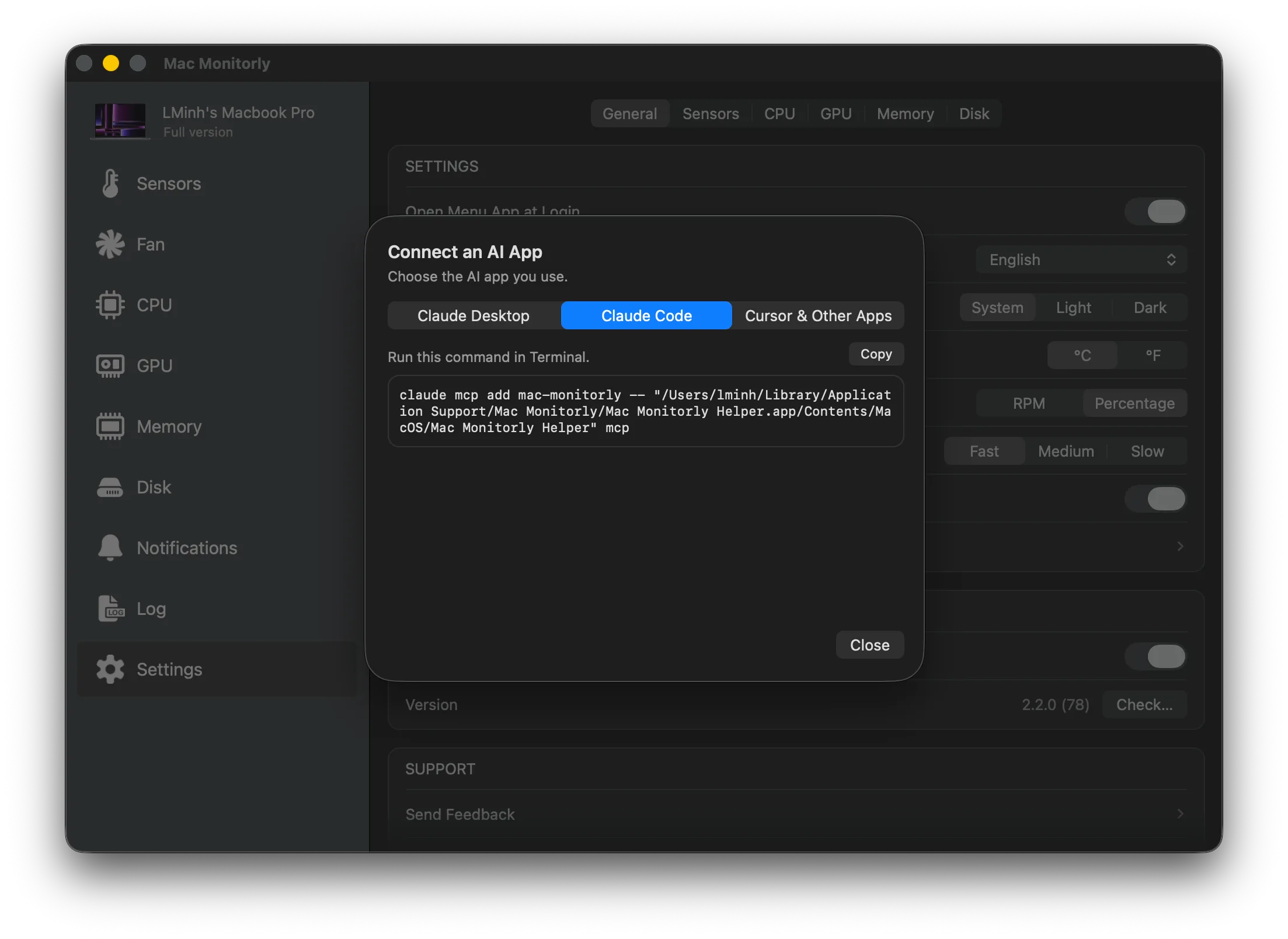
Cursor MCP e outros apps
Copie o JSON da aba Cursor e outros, cole no arquivo de configuração MCP do app e reinicie o app. Funciona com qualquer app que consiga executar um servidor MCP local.
Privacidade e segurança
- Desativado por padrão. Nada fica disponível para apps de IA até você ativar, e desativar encerra a conexão na hora.
- Somente leitura. Um app de IA não pode alterar suos ventiladores nem seus ajustes.
- Nenhuma porta aberta. Os apps de IA do seu Mac se conectam por um socket local privado que só sua conta de usuário acessa.
Vale lembrar: o Mac Monitorly não envia essas leituras para a internet, mas seu app de IA envia. Ele manda suas perguntas e o que lê do Mac Monitorly para os próprios servidores, incluindo os nomes dos apps em execução. Se isso importa no seu trabalho, confira a política de privacidade do seu app de IA ou deixe a opção desativada.
Perguntas frequentes
Por que meu Mac está tão quente?
Normalmente um ou dois apps mantêm a CPU ou a GPU ocupada, e os ventiladores aceleram para dissipar o calor. Com o Mac Monitorly conectado, seu app de IA lê as temperaturas, a velocidade dos ventiladores e os apps mais ativos, e diz qual é o responsável.
Como conecto o Claude Desktop ao Mac Monitorly?
No Mac Monitorly, abra Ajustes > Geral, ative Permitir assistentes de IA (MCP), clique em Conectar um app de IA e escolha Adicionar ao Claude Desktop. Depois feche o Claude com ⌘Q e abra de novo.
Funciona com o ChatGPT?
Ainda não. No momento em que este texto foi escrito, o ChatGPT só se conecta a servidores MCP remotos via HTTPS, e o Mac Monitorly roda localmente no seu Mac. Claude Desktop, Claude Code, Cursor e outros apps que executam servidores MCP locais funcionam.
É seguro e privado?
O acesso da IA vem desativado e é somente leitura, então um app de IA não pode alterar seus ventiladores nem seus ajustes. Não há portas de rede abertas, e só apps de IA no seu Mac podem se conectar. O próprio Mac Monitorly não envia essas leituras para a internet, mas seu app de IA envia suas perguntas e as respostas que recebe para os próprios servidores, incluindo os nomes dos apps em execução.
Preciso de uma licença?
O acesso da IA funciona durante o teste grátis de 14 dias e com uma licença.
Conclusão
Um monitor de sistema para Mac mostra os números. Com o acesso da IA, você também pode perguntar o que eles significam. Conecte seu app de IA uma vez e “por que meu Mac está tão quente?” ganha uma resposta de verdade, junto com o monitoramento de temperatura, ventiladores, CPU, memória e disco em que você já confia. Saiba mais sobre o que fazer quando seu MacBook superaquece.
O Mac Monitorly pode ser testado grátis por 14 dias e depois é uma compra única, sem assinatura. Veja as novidades no registro de alterações.
