

MCP server cho Mac: Hỏi AI vì sao Mac của bạn nóng
“Sao Mac của tôi nóng vậy?” Hỏi trợ lý AI thì thường nó chỉ đoán được. App chat không đọc được cảm biến của Mac, còn trên Apple silicon, macOS không có sẵn lệnh nào để xem nhiệt độ hay tốc độ quạt.
Mac Monitorly, trình theo dõi hệ thống và nhiệt độ cho Mac trên thanh menu, giờ hoạt động như một MCP server cho Mac. Kết nối Claude Desktop, Claude Code hoặc Cursor, hỏi AI vì sao Mac nóng, và nó trả lời dựa trên số đo thật của Mac.

- Xcode: 312% CPU
- Google Chrome Helper: 64% CPU
MCP là gì?
MCP, viết tắt của Model Context Protocol, là một chuẩn mở cho phép app AI dùng các công cụ bên ngoài. App hỗ trợ MCP có thể hỏi một MCP server để lấy thông tin thay vì đoán. MCP server của Mac Monitorly cho app AI quyền xem (chỉ đọc) phần cứng của Mac, để bạn hỏi bằng lời thường thay vì phải đọc biểu đồ.
Bạn có thể hỏi gì
Hỏi như cách bạn hỏi một người bạn rành về Mac. Ví dụ:
- “Sao Mac của tôi nóng vậy?” AI xem nhiệt độ, tốc độ quạt và các app dùng nhiều nhất, rồi chỉ ra nguyên nhân có khả năng nhất.
- “Sao chiều nay Mac của tôi chậm vậy?” AI xem lại tải CPU, áp lực bộ nhớ và swap để tìm thời điểm máy gặp vấn đề.
- “Tuần này Mac của tôi có nóng hơn không?” AI so sánh lịch sử nhiệt độ trong cả tuần.
- “Quạt của tôi có chạy bình thường không?” AI đọc tốc độ hiện tại của từng quạt.
- “App nào đang tốn bộ nhớ nhất?” AI liệt kê các app dùng nhiều nhất lúc này.
Lịch sử chỉ có các số đo của hệ thống, không có app, nên app AI có thể cho bạn biết khi nào Mac gặp khó hôm qua nhưng không biết app nào gây ra.
App AI của bạn xem được gì
Mac Monitorly cung cấp cho app AI năm công cụ chỉ đọc:
- Tổng quan (
get_overview): tải CPU, mức dùng GPU, mức dùng và áp lực bộ nhớ, swap, các nhiệt độ cao nhất và tốc độ quạt. - Cảm biến (
get_sensors): mọi cảm biến nhiệt độ, quạt, điện áp, dòng điện và công suất. - App dùng nhiều nhất (
get_top_processes): các app bận nhất theo CPU hoặc bộ nhớ. - Danh sách lịch sử (
list_history_metrics): những số đo nào có lịch sử trên Mac của bạn. - Lịch sử (
get_history): một số đo trong giờ, ngày hoặc 7 ngày vừa qua, kèm giá trị thấp nhất, cao nhất và trung bình.
Cách thiết lập MCP server
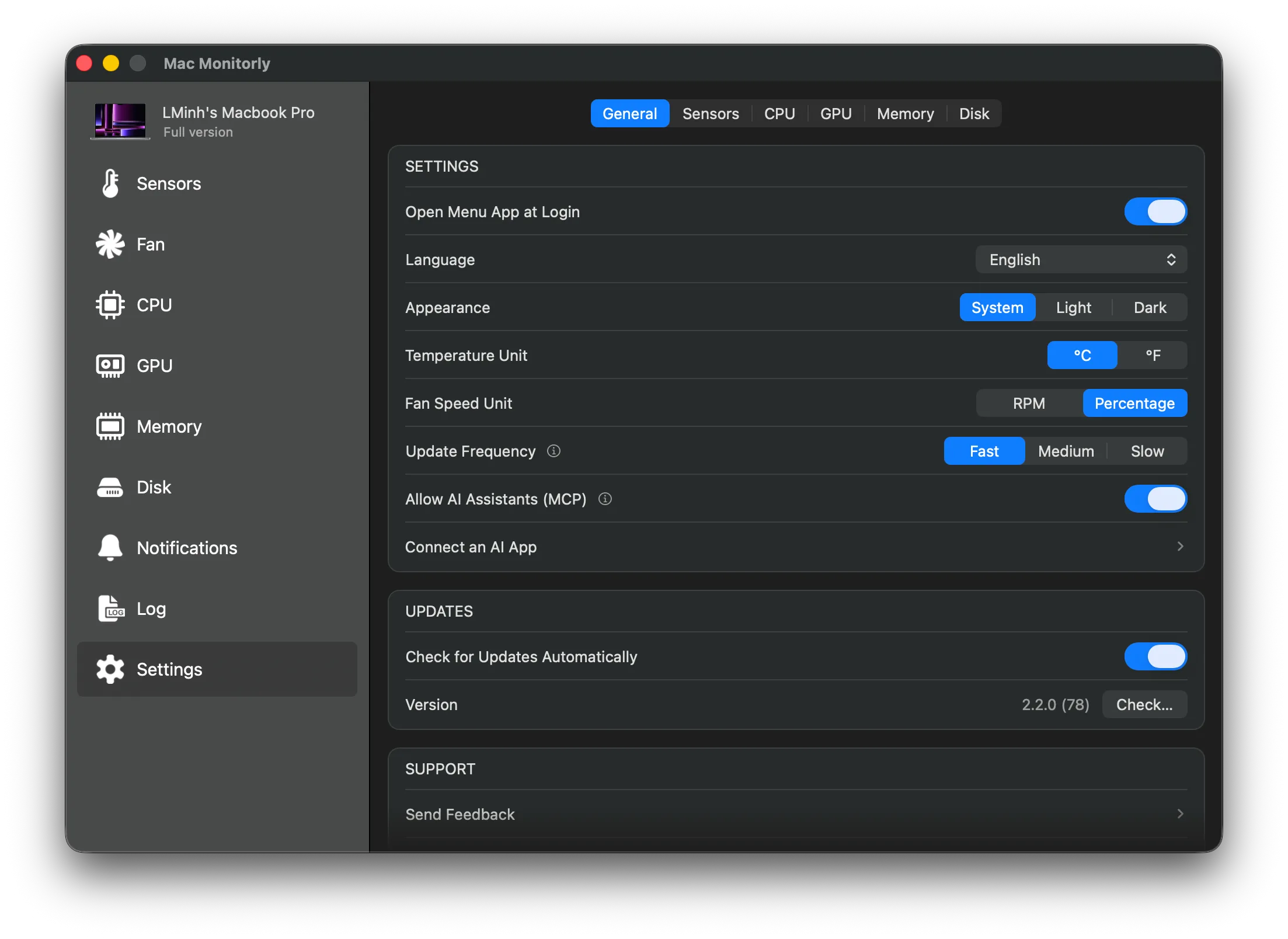
Mở Mac Monitorly, vào Cài đặt > Cài đặt chung và bật Cho phép trợ lý AI (MCP). Sau đó bấm Kết nối app AI và chọn tab của app bạn dùng.
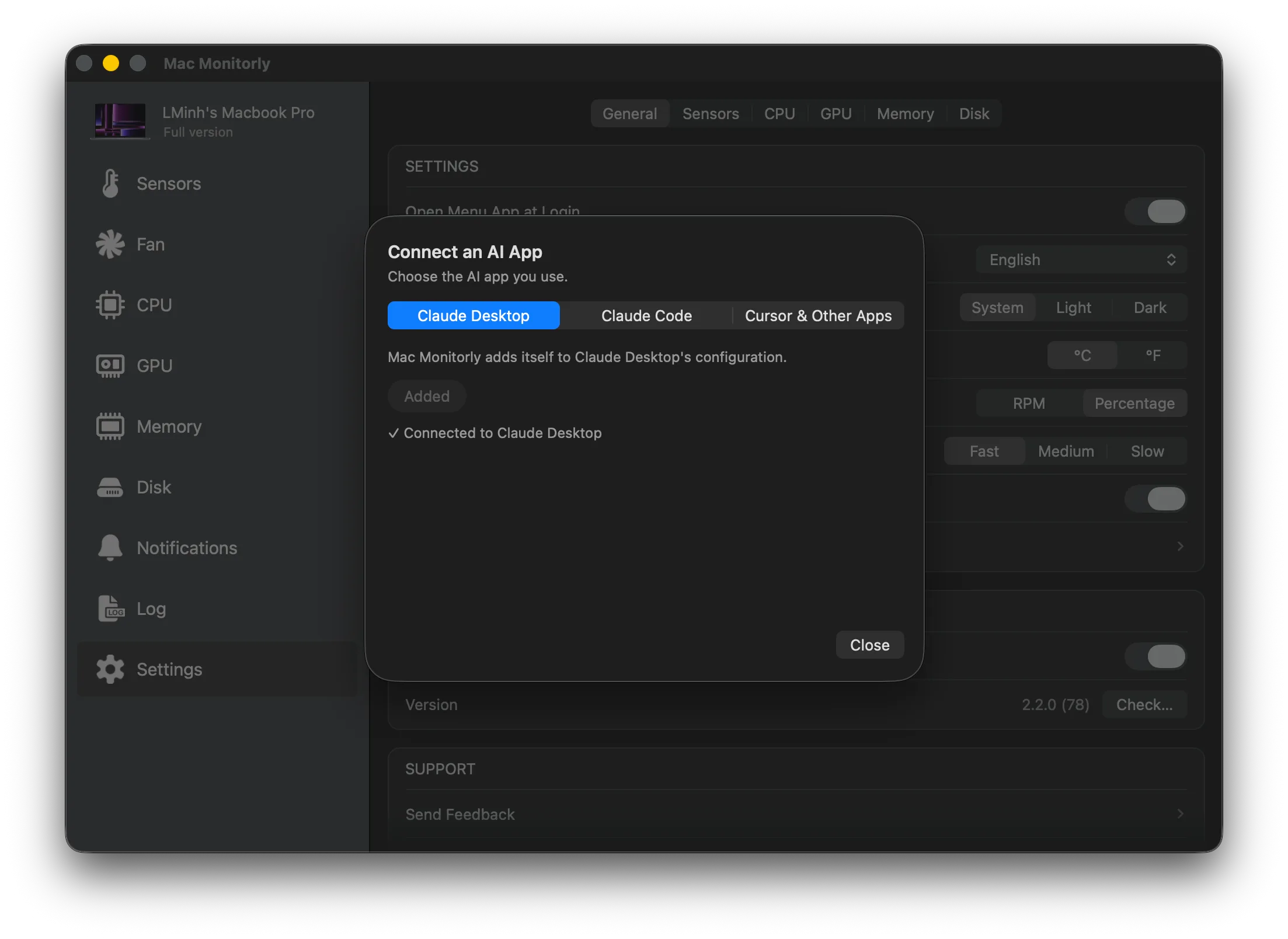
MCP cho Claude Desktop
Bấm Thêm vào Claude Desktop, rồi thoát Claude bằng ⌘Q và mở lại. Mac Monitorly tự thêm mình vào cấu hình của Claude, giữ nguyên các MCP server khác của bạn, và lưu bản sao lưu của file cũ trước.
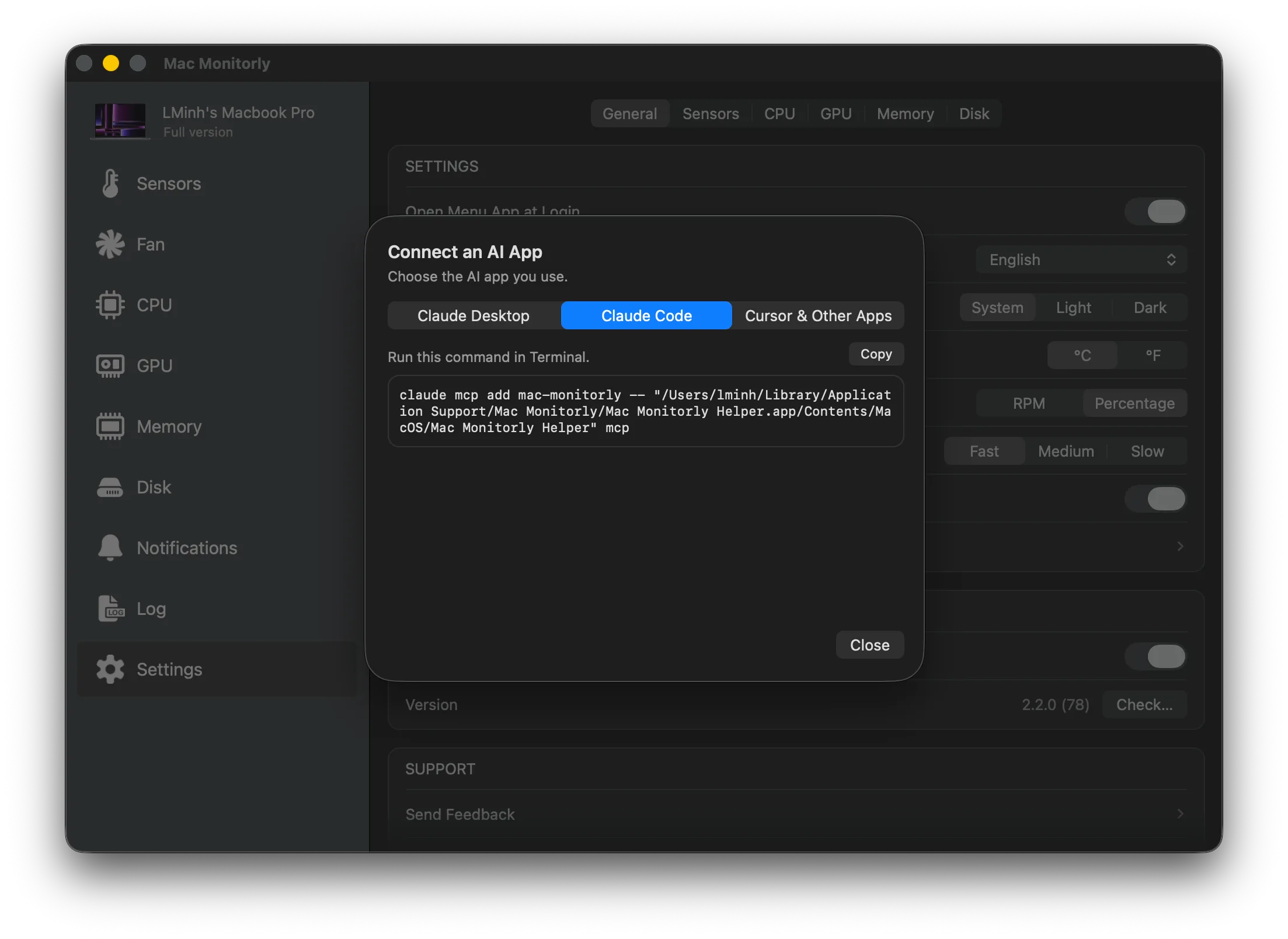
Claude Code
Chép lệnh claude mcp add ở tab Claude Code và chạy nó trong Terminal.
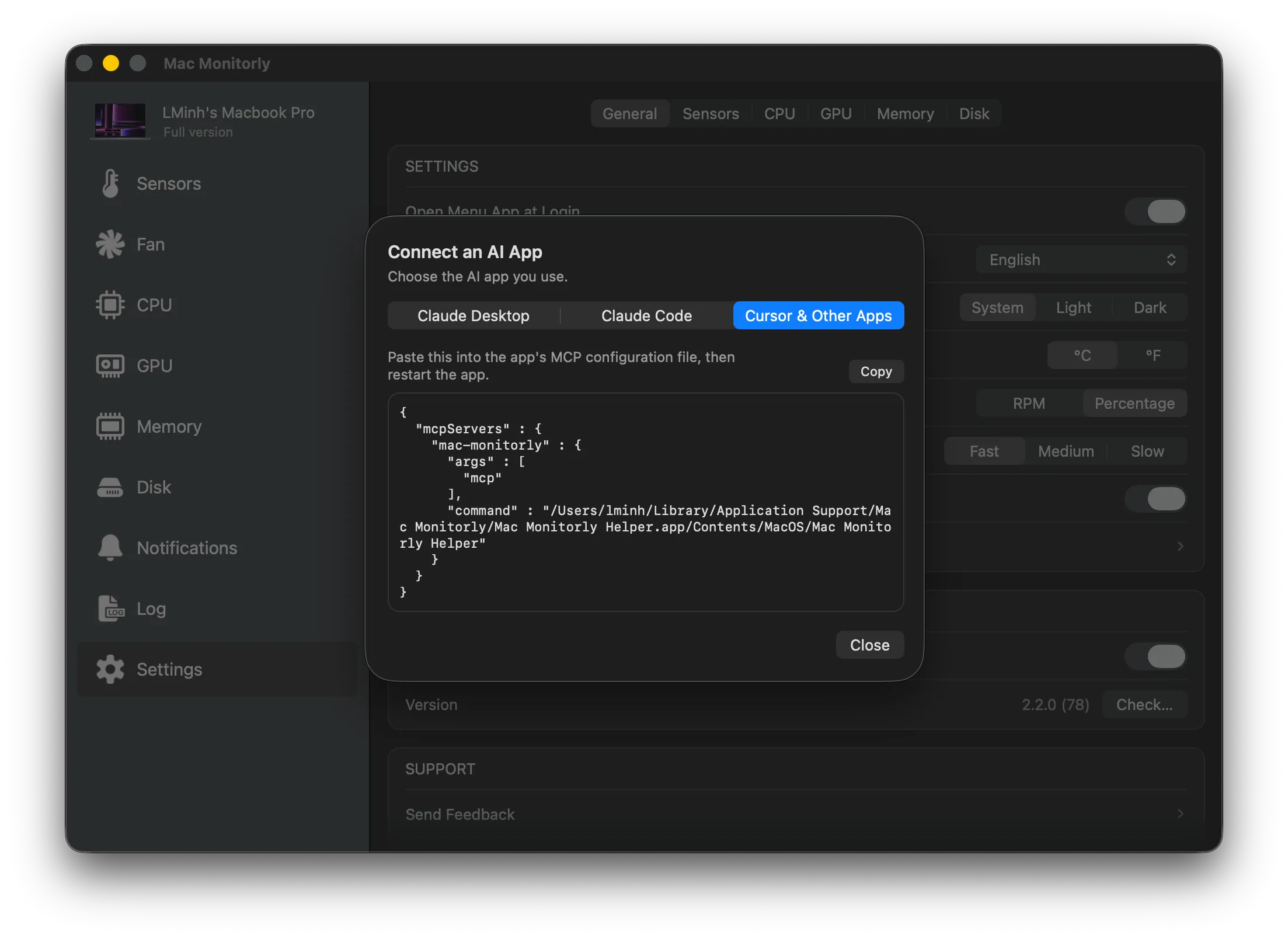
MCP cho Cursor và các app khác
Chép đoạn JSON ở tab Cursor & app khác, dán vào file cấu hình MCP của app rồi khởi động lại app. Cách này dùng được với mọi app chạy được MCP server cục bộ.
Quyền riêng tư và bảo mật
- Mặc định tắt. App AI không truy cập được gì cho tới khi bạn bật lên, và tắt đi thì kết nối đóng lại ngay.
- Chỉ đọc. App AI không thể đổi quạt hay cài đặt của bạn.
- Không mở cổng mạng. App AI trên Mac kết nối qua một socket cục bộ riêng tư mà chỉ tài khoản người dùng của bạn truy cập được.
Một điều cần lưu ý: Mac Monitorly không gửi các số đo này lên internet, nhưng app AI của bạn thì có. Nó gửi câu hỏi của bạn và những gì đọc được từ Mac Monitorly lên máy chủ của nó, gồm cả tên các app đang chạy. Nếu điều này quan trọng với công việc của bạn, hãy xem chính sách quyền riêng tư của app AI hoặc để tính năng này tắt.
Câu hỏi thường gặp
Sao Mac của tôi nóng vậy?
Thường là một hai app đang làm CPU hoặc GPU bận rộn, và quạt quay nhanh hơn để toả nhiệt. Khi đã kết nối Mac Monitorly, app AI có thể đọc nhiệt độ, tốc độ quạt và các app dùng nhiều nhất lúc này, rồi cho bạn biết app nào là thủ phạm.
Làm sao để kết nối Claude Desktop với Mac Monitorly?
Trong Mac Monitorly, mở Cài đặt > Cài đặt chung, bật Cho phép trợ lý AI (MCP), bấm Kết nối app AI và chọn Thêm vào Claude Desktop. Sau đó thoát Claude bằng ⌘Q và mở lại.
Có dùng được với ChatGPT không?
Chưa. Ở thời điểm viết bài, ChatGPT chỉ kết nối với MCP server từ xa qua HTTPS, còn Mac Monitorly chạy cục bộ trên Mac. Claude Desktop, Claude Code, Cursor và các app chạy được MCP server cục bộ thì dùng được.
Có an toàn và riêng tư không?
Quyền truy cập của AI mặc định tắt và chỉ đọc, nên app AI không thể đổi quạt hay cài đặt. Không có cổng mạng nào được mở, và chỉ app AI trên Mac của bạn mới kết nối được. Bản thân Mac Monitorly không gửi các số đo này lên internet, nhưng app AI của bạn có gửi câu hỏi và câu trả lời nó nhận được lên máy chủ của nó, gồm cả tên các app đang chạy.
Tôi có cần giấy phép không?
Quyền truy cập của AI dùng được trong 14 ngày dùng thử miễn phí và khi có giấy phép.
Kết luận
Trình theo dõi hệ thống cho bạn thấy các con số. Với quyền truy cập của AI, bạn còn hỏi được chúng có nghĩa gì. Kết nối app AI một lần, và câu hỏi “sao Mac của tôi nóng vậy?” sẽ có câu trả lời thật, bên cạnh việc theo dõi nhiệt độ, quạt, CPU, bộ nhớ và ổ đĩa mà bạn đã quen dùng. Tìm hiểu thêm về cách xử lý khi MacBook bị quá nhiệt.
Mac Monitorly dùng thử miễn phí 14 ngày, sau đó mua một lần, không đăng ký định kỳ. Xem có gì mới trong nhật ký thay đổi.
