

Serveur MCP pour Mac : demandez à l’IA pourquoi votre Mac chauffe
« Pourquoi mon Mac chauffe-t-il autant ? » Posez la question à un assistant IA : le plus souvent, il ne peut que deviner. Les apps de chat ne lisent pas les capteurs de votre Mac, et sur Apple silicon, macOS n’a aucune commande intégrée qui affiche les températures ou la vitesse des ventilateurs.
Mac Monitorly, le moniteur système et de température pour votre barre des menus, fonctionne désormais comme serveur MCP pour Mac. Connectez Claude Desktop, Claude Code ou Cursor, demandez à l’IA pourquoi votre Mac chauffe, et elle répond à partir des vrais relevés de votre Mac.

- Xcode: 312% CPU
- Google Chrome Helper: 64% CPU
Qu’est-ce que MCP ?
MCP, le Model Context Protocol, est un standard ouvert qui permet aux apps d’IA d’utiliser des outils externes. Une app compatible peut demander des informations à un serveur MCP au lieu de deviner. Le serveur MCP de Mac Monitorly donne à votre app d’IA un accès en lecture seule au matériel de votre Mac : vous posez vos questions avec vos mots, sans passer par les graphiques.
Ce que vous pouvez demander
Demandez comme vous le feriez à un ami qui s’y connaît en Mac. Par exemple :
- « Pourquoi mon Mac chauffe-t-il autant ? » Elle vérifie vos températures, la vitesse des ventilateurs et les apps les plus gourmandes, puis désigne la cause probable.
- « Pourquoi mon Mac était-il lent cet après-midi ? » Elle remonte la charge CPU, la pression mémoire et le swap pour trouver quand ça s’est gâté.
- « Mon Mac chauffe-t-il plus cette semaine ? » Elle compare l’historique des températures sur la semaine.
- « Mes ventilateurs fonctionnent-ils normalement ? » Elle lit la vitesse actuelle de chaque ventilateur.
- « Quelle app utilise le plus de mémoire ? » Elle liste les apps les plus gourmandes en ce moment.
L’historique couvre les relevés du système, pas les apps : votre app d’IA peut vous dire quand votre Mac a peiné hier, mais pas quelle app en était la cause.
Ce que votre app d’IA peut voir
Mac Monitorly fournit aux apps d’IA cinq outils en lecture seule :
- Vue d’ensemble (
get_overview) : charge CPU, utilisation du GPU, utilisation et pression de la mémoire, swap, températures les plus élevées et vitesse des ventilateurs. - Capteurs (
get_sensors) : tous les capteurs de température, de ventilateur, de tension, de courant et de puissance. - Apps les plus actives (
get_top_processes) : les apps les plus gourmandes en CPU ou en mémoire. - Liste de l’historique (
list_history_metrics) : les relevés qui ont un historique sur votre Mac. - Historique (
get_history) : un relevé sur la dernière heure, le dernier jour ou les 7 derniers jours, avec son minimum, son maximum et sa moyenne.
Comment configurer le serveur MCP
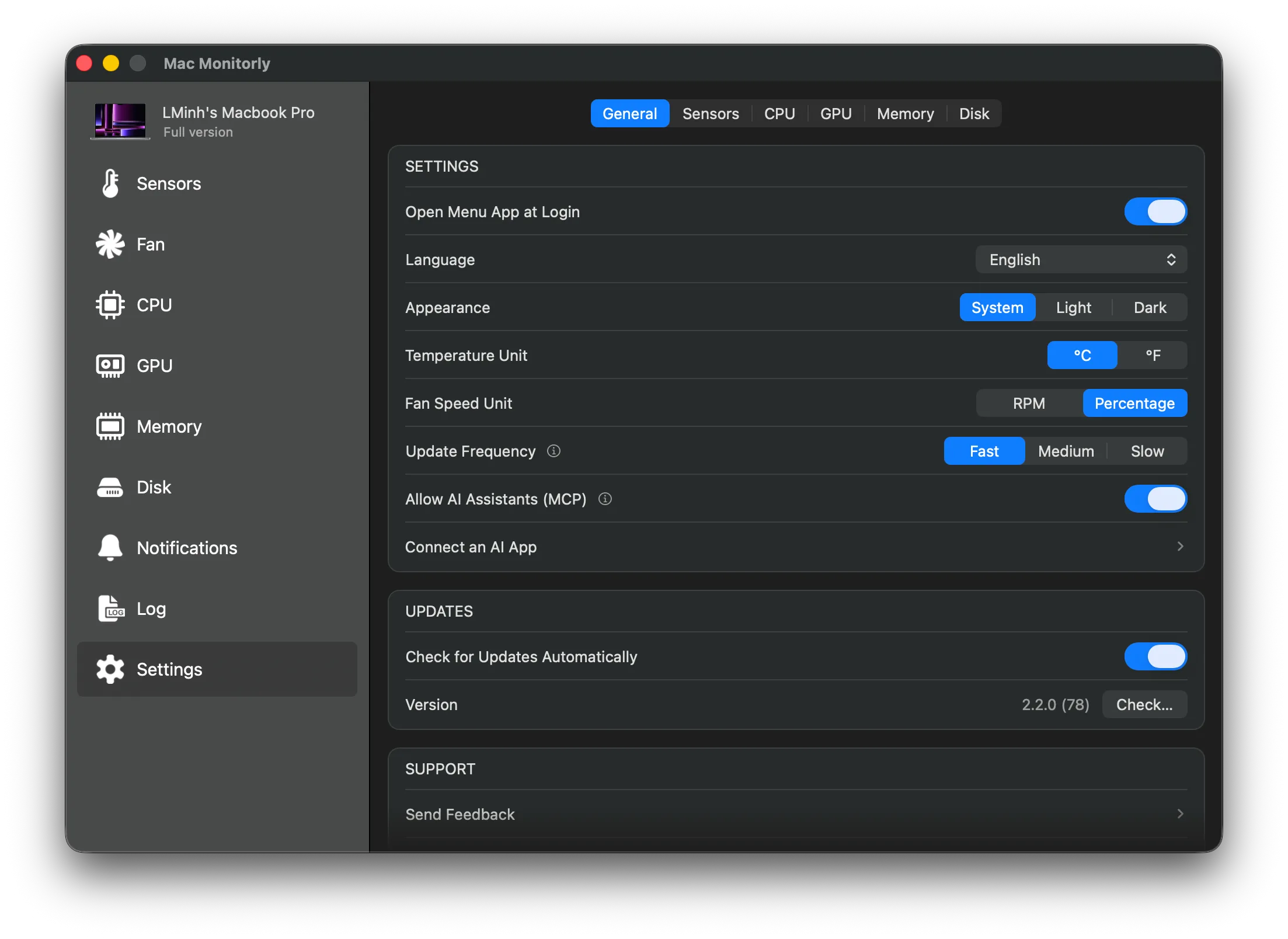
Ouvrez Mac Monitorly, allez dans Paramètres > Général et activez Autoriser les assistants IA (MCP). Cliquez ensuite sur Connecter une app d’IA et choisissez l’onglet de votre app.
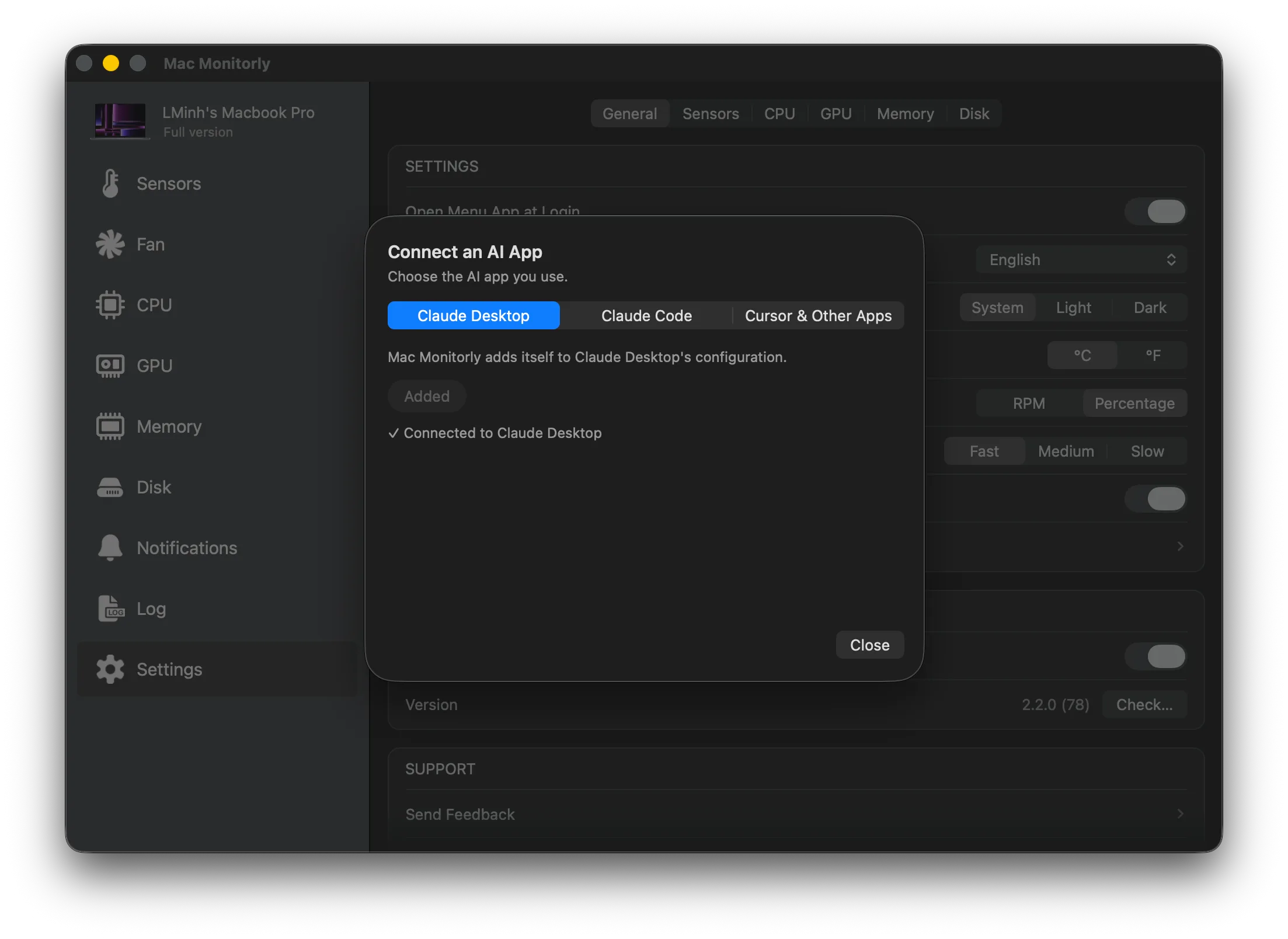
Claude Desktop MCP
Cliquez sur Ajouter à Claude Desktop, puis quittez Claude avec ⌘Q et rouvrez-le. Mac Monitorly s’ajoute à la configuration de Claude, laisse vos autres serveurs MCP intacts et sauvegarde d’abord l’ancien fichier.
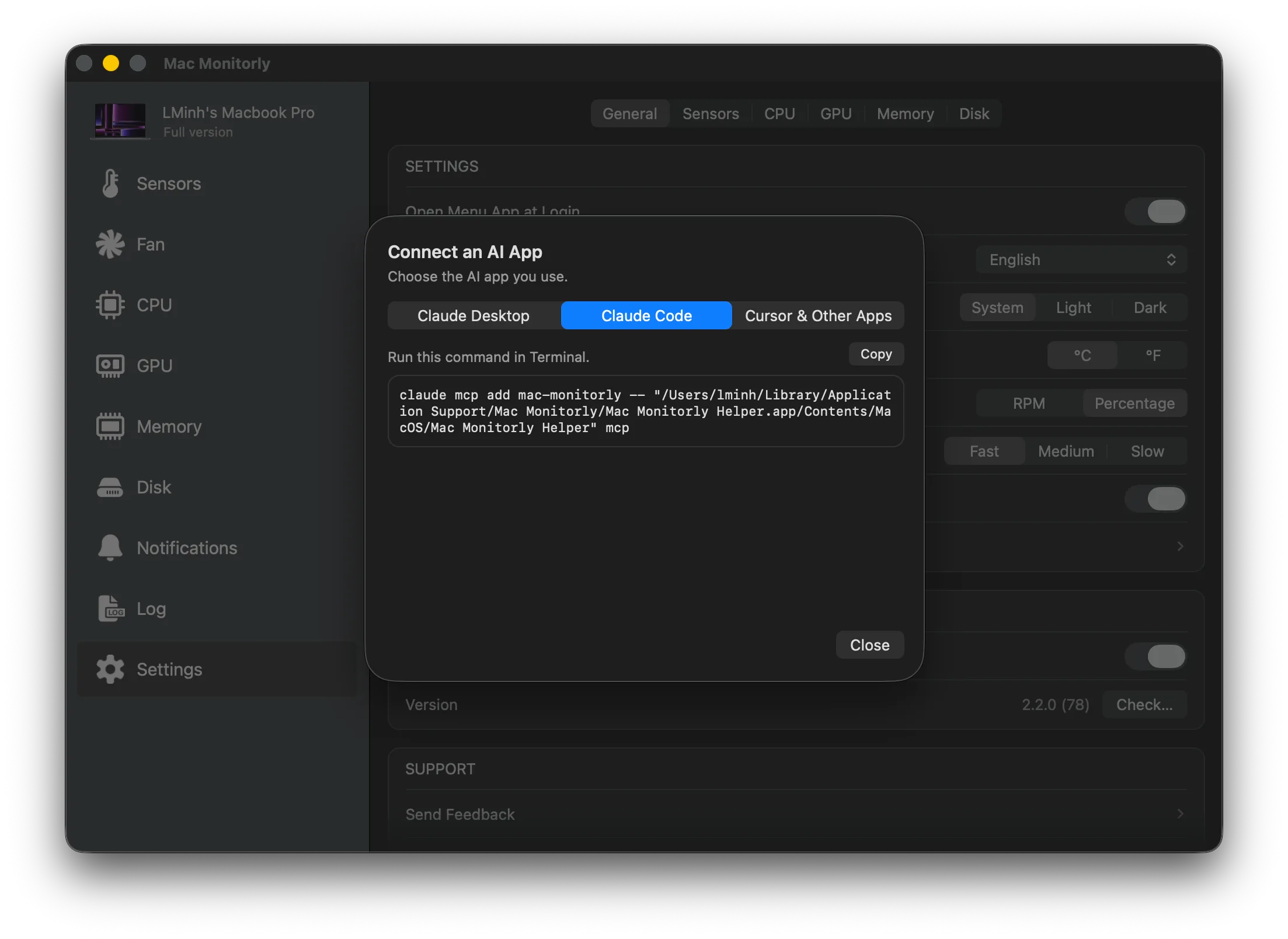
Claude Code
Copiez la commande claude mcp add depuis l’onglet Claude Code et exécutez-la dans le Terminal.
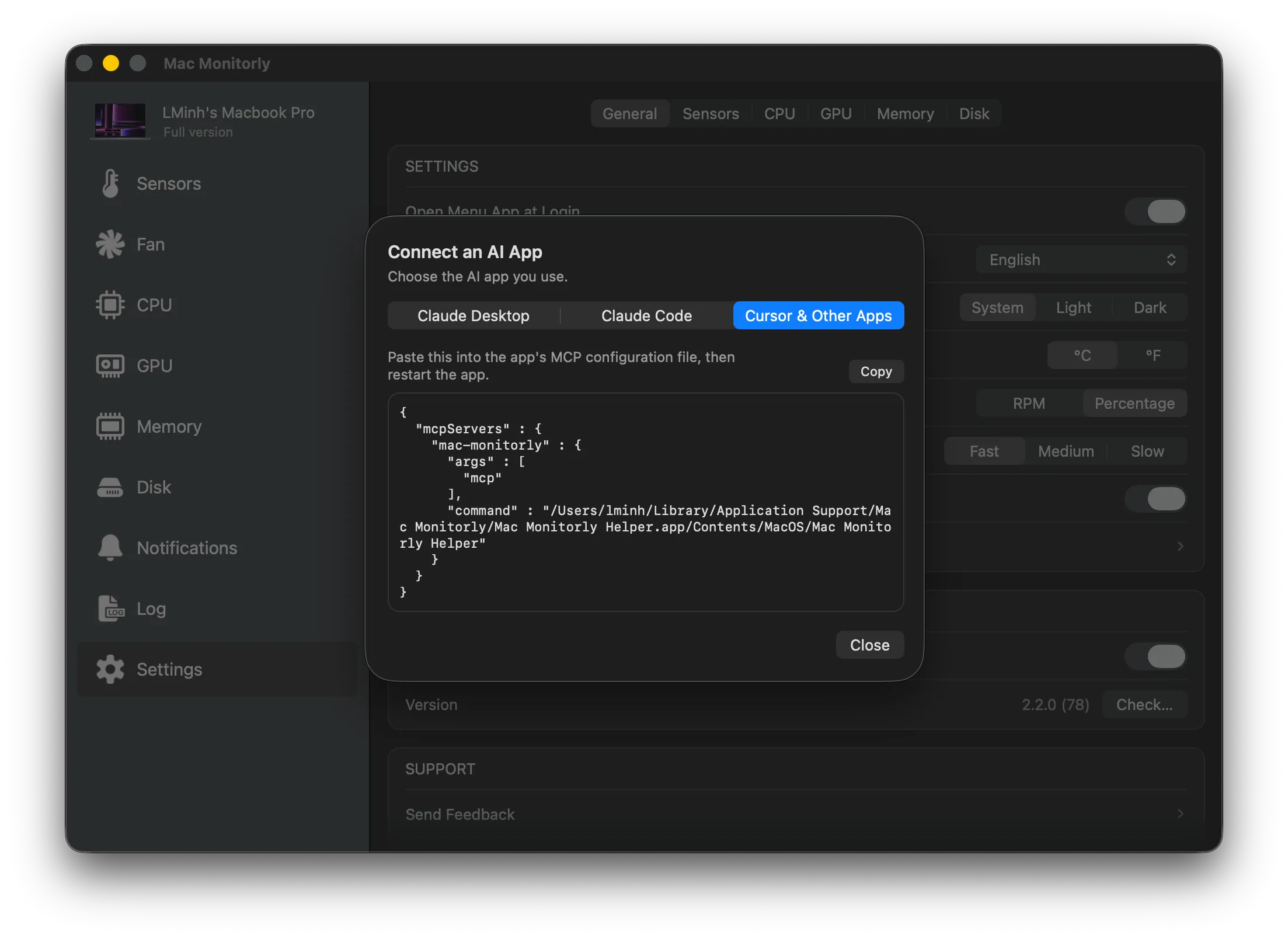
Cursor MCP et autres apps
Copiez le JSON de l’onglet Cursor et autres, collez-le dans le fichier de configuration MCP de l’app et redémarrez-la. Cela fonctionne avec toute app capable d’exécuter un serveur MCP local.
Confidentialité et sécurité
- Désactivé par défaut. Rien n’est accessible aux apps d’IA tant que vous ne l’activez pas, et le désactiver coupe immédiatement la connexion.
- Lecture seule. Une app d’IA ne peut modifier ni vos ventilateurs ni vos réglages.
- Aucun port ouvert. Les apps d’IA de votre Mac se connectent via un socket local privé accessible uniquement à votre compte utilisateur.
À garder en tête : Mac Monitorly n’envoie pas ces relevés sur Internet, mais votre app d’IA, si. Elle envoie vos questions et ce qu’elle lit dans Mac Monitorly à ses propres serveurs, y compris les noms des apps en cours d’exécution. Si cela compte pour votre travail, consultez la politique de confidentialité de votre app d’IA ou laissez l’option désactivée.
Questions fréquentes
Pourquoi mon Mac chauffe-t-il autant ?
En général, une ou deux apps occupent le CPU ou le GPU, et les ventilateurs accélèrent pour évacuer la chaleur. Avec Mac Monitorly connecté, votre app d’IA peut lire les températures, la vitesse des ventilateurs et les apps les plus actives, et vous dire laquelle est responsable.
Comment connecter Claude Desktop à Mac Monitorly ?
Dans Mac Monitorly, ouvrez Paramètres > Général, activez Autoriser les assistants IA (MCP), cliquez sur Connecter une app d’IA et choisissez Ajouter à Claude Desktop. Quittez ensuite Claude avec ⌘Q et rouvrez-le.
Est-ce compatible avec ChatGPT ?
Pas encore. Au moment de la rédaction, ChatGPT ne se connecte qu’à des serveurs MCP distants via HTTPS, alors que Mac Monitorly fonctionne localement sur votre Mac. Claude Desktop, Claude Code, Cursor et les autres apps qui exécutent des serveurs MCP locaux fonctionnent.
Est-ce sûr et confidentiel ?
L’accès de l’IA est désactivé par défaut et en lecture seule : une app d’IA ne peut modifier ni vos ventilateurs ni vos réglages. Aucun port réseau n’est ouvert, et seules les apps d’IA de votre Mac peuvent se connecter. Mac Monitorly lui-même n’envoie pas ces relevés sur Internet, mais votre app d’IA envoie vos questions et les réponses obtenues à ses propres serveurs, y compris les noms des apps en cours d’exécution.
Ai-je besoin d’une licence ?
L’accès de l’IA fonctionne pendant l’essai gratuit de 14 jours et avec une licence.
Conclusion
Un moniteur système pour Mac vous montre les chiffres. Avec l’accès de l’IA, vous pouvez aussi demander ce qu’ils signifient. Connectez votre app d’IA une fois, et « pourquoi mon Mac chauffe-t-il autant ? » obtient une vraie réponse, en plus de la surveillance de la température, des ventilateurs, du CPU, de la mémoire et du disque sur laquelle vous comptez déjà. En savoir plus sur que faire quand votre MacBook surchauffe.
Mac Monitorly est gratuit à l’essai pendant 14 jours, puis s’achète une seule fois, sans abonnement. Découvrez les nouveautés dans le journal des modifications.
