

Mac 版 MCP 服务器:问问 AI 你的 Mac 为什么发热
“我的 Mac 为什么这么烫?”问 AI 助手,它通常也只能靠猜。聊天应用读不到 Mac 的传感器,而在 Apple 芯片的 Mac 上,macOS 也没有内置命令可以显示温度或风扇转速。
Mac Monitorly 是一款菜单栏系统监控和 Mac 温度监控工具,现在还能作为 Mac 版 MCP 服务器使用。连接 Claude Desktop、Claude Code 或 Cursor,问问 AI 你的 Mac 为什么发热,它会根据 Mac 的真实读数来回答。

- Xcode: 312% CPU
- Google Chrome Helper: 64% CPU
什么是 MCP?
MCP(Model Context Protocol,模型上下文协议)是一项开放标准,让 AI 应用能够使用外部工具。支持它的应用可以向 MCP 服务器获取信息,而不必靠猜。Mac Monitorly 的 MCP 服务器让你的 AI 应用以只读方式查看 Mac 的硬件,你可以直接用日常语言提问,不用再看图表。
你可以问什么
就像问一位懂 Mac 的朋友那样提问。例如:
- “我的 Mac 为什么这么烫?”它会检查温度、风扇转速和占用最高的应用,然后指出可能的原因。
- “今天下午我的 Mac 为什么这么慢?”它会回顾 CPU 负载、内存压力和交换内存,找出问题出现的时间。
- “这周我的 Mac 是不是更热了?”它会对比这一周的温度历史。
- “我的风扇工作正常吗?”它会读取每个风扇的当前转速。
- “哪个应用占用内存最多?”它会列出当前占用最高的应用。
历史记录只包含系统读数,不包含应用,所以你的 AI 应用能告诉你昨天 Mac 什么时候吃力,但无法告诉你是哪个应用导致的。
你的 AI 应用能看到什么
Mac Monitorly 为 AI 应用提供五个只读工具:
- 概览(
get_overview):CPU 负载、GPU 使用率、内存用量和压力、交换内存、最高温度和风扇转速。 - 传感器(
get_sensors):所有温度、风扇、电压、电流和功率传感器。 - 占用最高的应用(
get_top_processes):CPU 或内存占用最高的应用。 - 历史列表(
list_history_metrics):你的 Mac 上有哪些读数存有历史记录。 - 历史记录(
get_history):某项读数在过去一小时、一天或 7 天内的变化,以及最小值、最大值和平均值。
如何设置 MCP 服务器
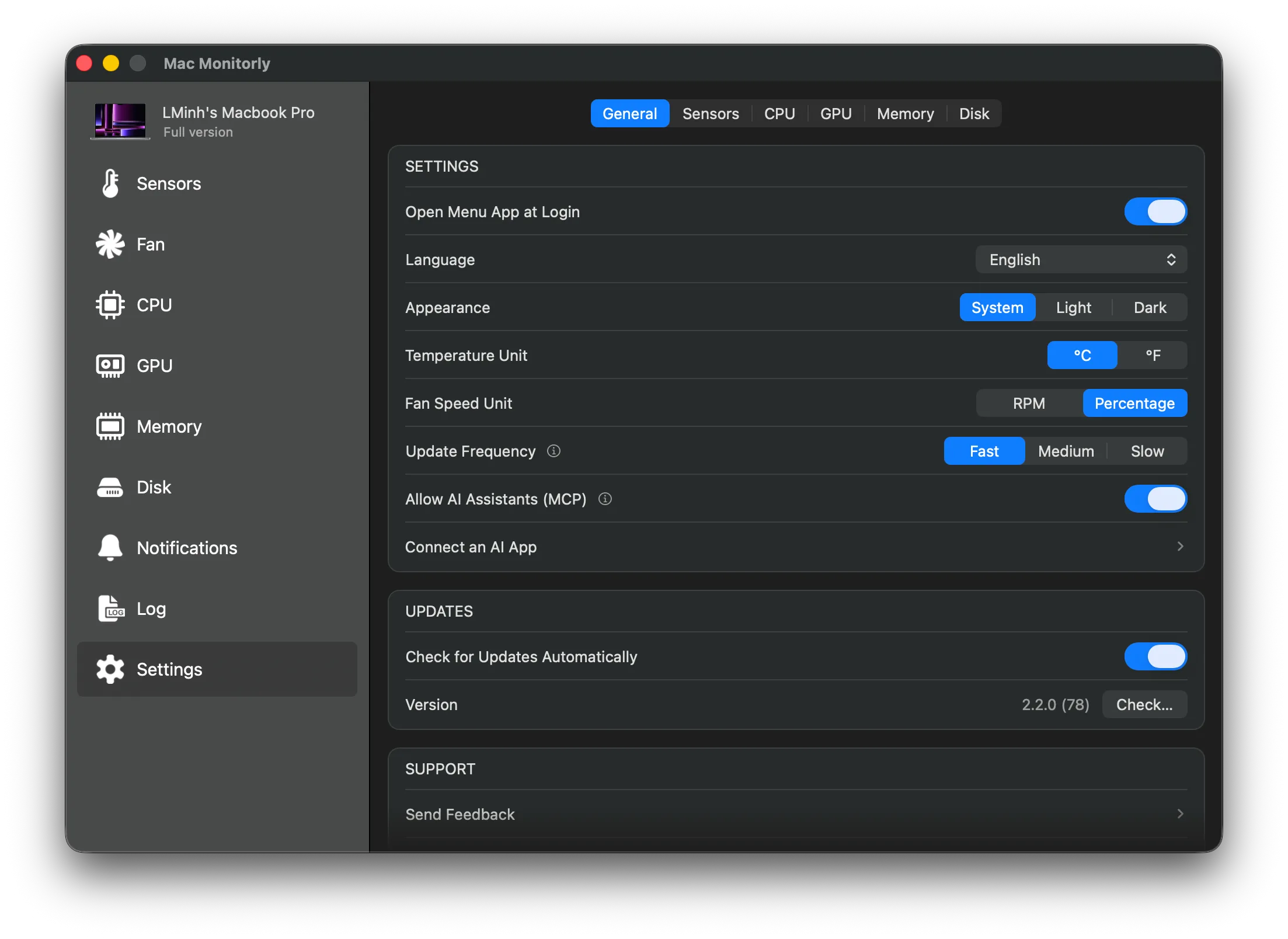
打开 Mac Monitorly,前往设置 > 常规,打开允许 AI 助手 (MCP)。然后点按连接 AI 应用,选择对应应用的标签页。
Claude Desktop MCP
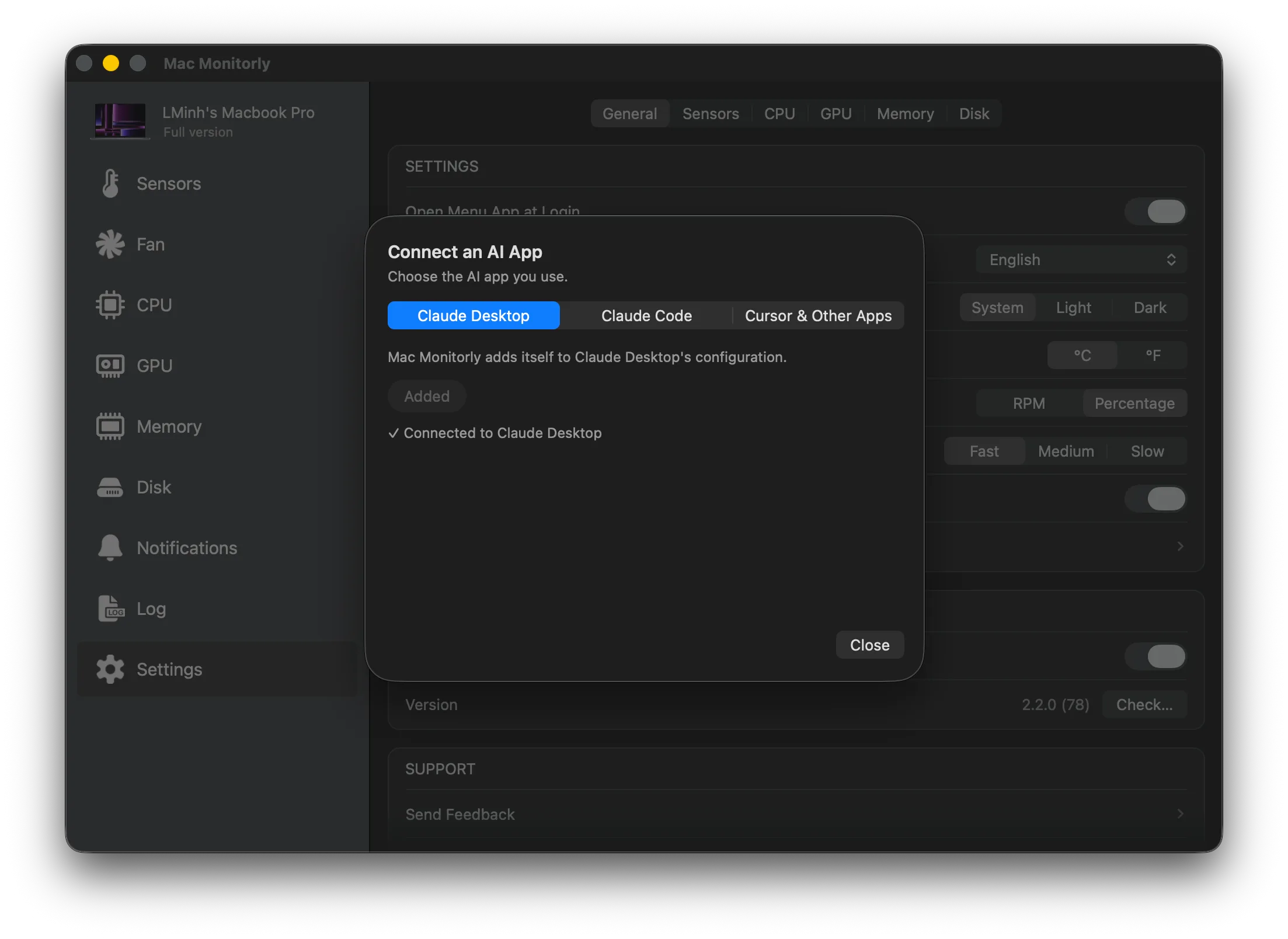
点按添加到 Claude Desktop,然后用 ⌘Q 退出 Claude 并重新打开。Mac Monitorly 会把自己添加到 Claude 的配置中,保留你的其他 MCP 服务器不变,并事先备份旧文件。
Claude Code
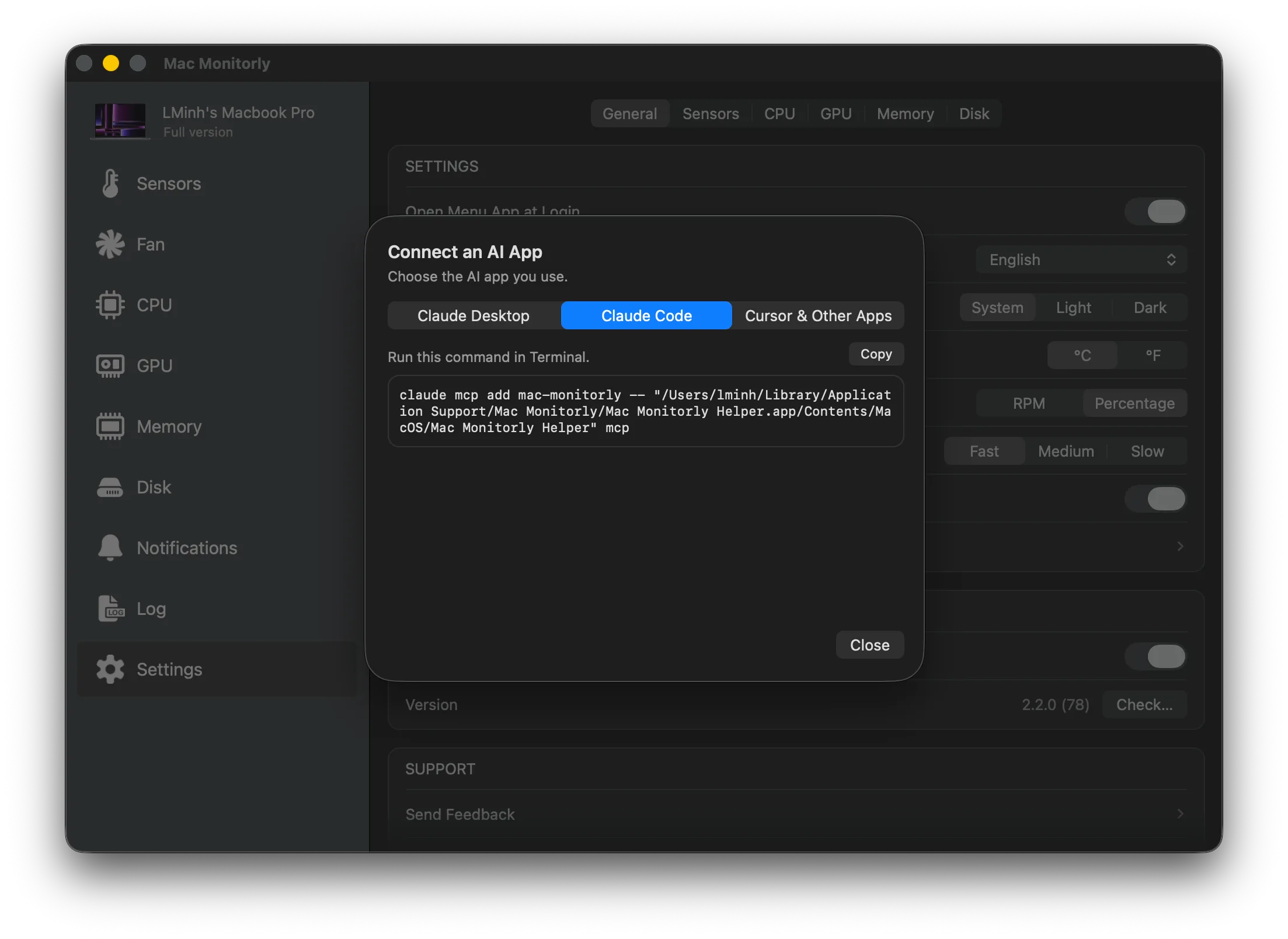
从Claude Code标签页拷贝 claude mcp add 命令,在终端中运行。
Cursor MCP 及其他应用
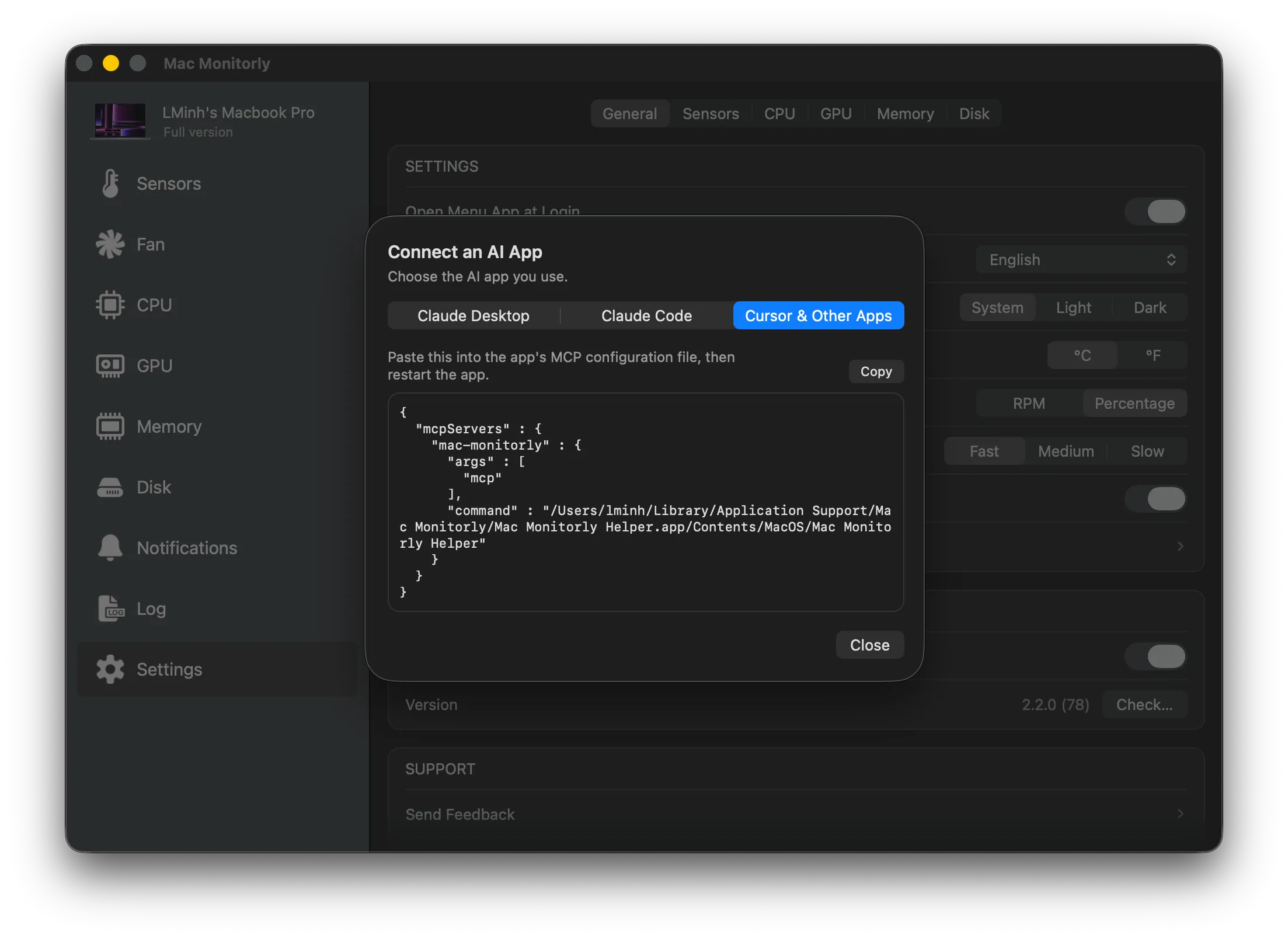
从Cursor 及其他标签页拷贝 JSON,粘贴到该应用的 MCP 配置文件中,然后重启应用。任何能运行本地 MCP 服务器的应用都适用。
隐私与安全
- 默认关闭。在你打开之前,AI 应用无法获取任何信息;关闭后连接会立即断开。
- 只读。AI 应用无法更改你的风扇或设置。
- 不开放端口。Mac 上的 AI 应用通过私有的本地套接字连接,只有你的用户账户可以访问。
需要注意一点:Mac Monitorly 不会把这些读数发送到互联网,但你的 AI 应用会。它会把你的问题以及从 Mac Monitorly 读取到的内容发送到自己的服务器,其中包括正在运行的应用名称。如果这对你的工作很重要,请查看 AI 应用的隐私政策,或保持此设置关闭。
常见问题
我的 Mac 为什么这么烫?
通常是一两个应用让 CPU 或 GPU 一直忙碌,风扇随之加速散热。连接 Mac Monitorly 后,你的 AI 应用可以读取当前温度、风扇转速和占用最高的应用,并告诉你是哪一个造成的。
如何将 Claude Desktop 连接到 Mac Monitorly?
在 Mac Monitorly 中打开设置 > 常规,打开允许 AI 助手 (MCP),点按连接 AI 应用并选择添加到 Claude Desktop。然后用 ⌘Q 退出 Claude 并重新打开。
支持 ChatGPT 吗?
暂不支持。截至撰写本文时,ChatGPT 只能通过 HTTPS 连接远程 MCP 服务器,而 Mac Monitorly 在你的 Mac 本地运行。Claude Desktop、Claude Code、Cursor 以及其他能运行本地 MCP 服务器的应用都可以使用。
安全且保护隐私吗?
AI 访问默认关闭且为只读,因此 AI 应用无法更改你的风扇或设置。不开放任何网络端口,只有你 Mac 上的 AI 应用可以连接。Mac Monitorly 本身不会把这些读数发送到互联网,但你的 AI 应用会把你的问题和获得的回答发送到自己的服务器,其中包括正在运行的应用名称。
需要许可证吗?
在 14 天免费试用期内以及拥有许可证时,均可使用 AI 访问。
总结
Mac 系统监控工具会给你看数字。有了 AI 访问,你还可以问它们意味着什么。只需连接一次 AI 应用,“我的 Mac 为什么这么烫?”就能得到真正的答案,同时继续使用你已依赖的温度、风扇、CPU、内存和磁盘监控。进一步了解 MacBook 过热时该怎么办。
Mac Monitorly 可免费试用 14 天,之后一次性买断,无需订阅。在更新日志中查看新功能。
