

Server MCP untuk Mac: Tanyakan ke AI Mengapa Mac Anda Panas
“Kenapa Mac saya panas sekali?” Tanyakan ke asisten AI dan biasanya ia hanya bisa menebak. App chat tidak bisa membaca sensor Mac Anda, dan di Apple silicon, macOS tidak punya perintah bawaan untuk menampilkan suhu atau kecepatan kipas.
Mac Monitorly, monitor sistem dan suhu Mac untuk bar menu Anda, kini berfungsi sebagai server MCP untuk Mac. Hubungkan Claude Desktop, Claude Code, atau Cursor, tanyakan ke AI mengapa Mac Anda panas, dan ia menjawab berdasarkan data nyata dari Mac Anda.

- Xcode: 312% CPU
- Google Chrome Helper: 64% CPU
Apa Itu MCP?
MCP, Model Context Protocol, adalah standar terbuka yang memungkinkan app AI memakai alat dari luar. App yang mendukungnya dapat meminta informasi ke server MCP alih-alih menebak. Server MCP Mac Monitorly memberi app AI Anda akses baca saja ke perangkat keras Mac, sehingga Anda bisa bertanya dengan kata-kata biasa tanpa membaca grafik.
Yang Bisa Anda Tanyakan
Bertanyalah seperti kepada teman yang paham Mac. Misalnya:
- “Kenapa Mac saya panas sekali?” Ia memeriksa suhu, kecepatan kipas, dan app teratas, lalu menyebutkan kemungkinan penyebabnya.
- “Kenapa Mac saya lambat sore ini?” Ia menelusuri beban CPU, tekanan memori, dan swap untuk mencari kapan masalahnya muncul.
- “Apakah Mac saya lebih panas minggu ini?” Ia membandingkan riwayat suhu selama seminggu.
- “Apakah kipas saya bekerja normal?” Ia membaca kecepatan setiap kipas saat ini.
- “App mana yang paling banyak memakai memori?” Ia menampilkan daftar app teratas saat ini.
Riwayat mencakup data sistem, bukan app, jadi app AI Anda bisa memberi tahu kapan Mac Anda kewalahan kemarin, tetapi tidak app mana penyebabnya.
Yang Bisa Dilihat App AI Anda
Mac Monitorly memberi app AI lima alat baca saja:
- Ringkasan (
get_overview): beban CPU, penggunaan GPU, penggunaan dan tekanan memori, swap, suhu tertinggi, dan kecepatan kipas. - Sensor (
get_sensors): semua sensor suhu, kipas, tegangan, arus, dan daya. - App teratas (
get_top_processes): app yang paling banyak memakai CPU atau memori. - Daftar riwayat (
list_history_metrics): data mana yang memiliki riwayat di Mac Anda. - Riwayat (
get_history): satu data selama satu jam, satu hari, atau 7 hari terakhir, beserta nilai minimum, maksimum, dan rata-ratanya.
Cara Menyiapkan Server MCP
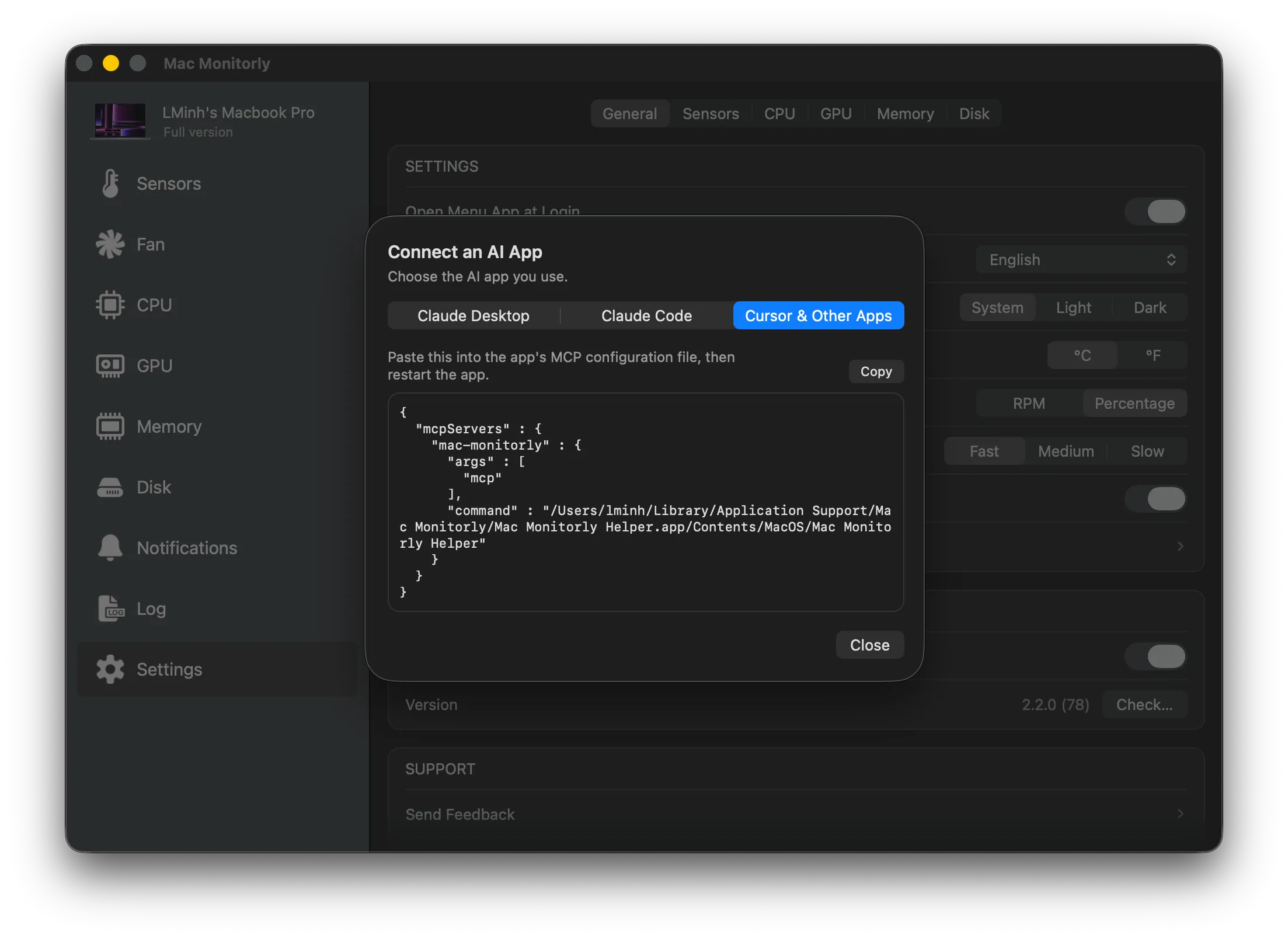
Buka Mac Monitorly, masuk ke Pengaturan > Umum, lalu aktifkan Izinkan Asisten AI (MCP). Kemudian klik Hubungkan App AI dan pilih tab untuk app Anda.
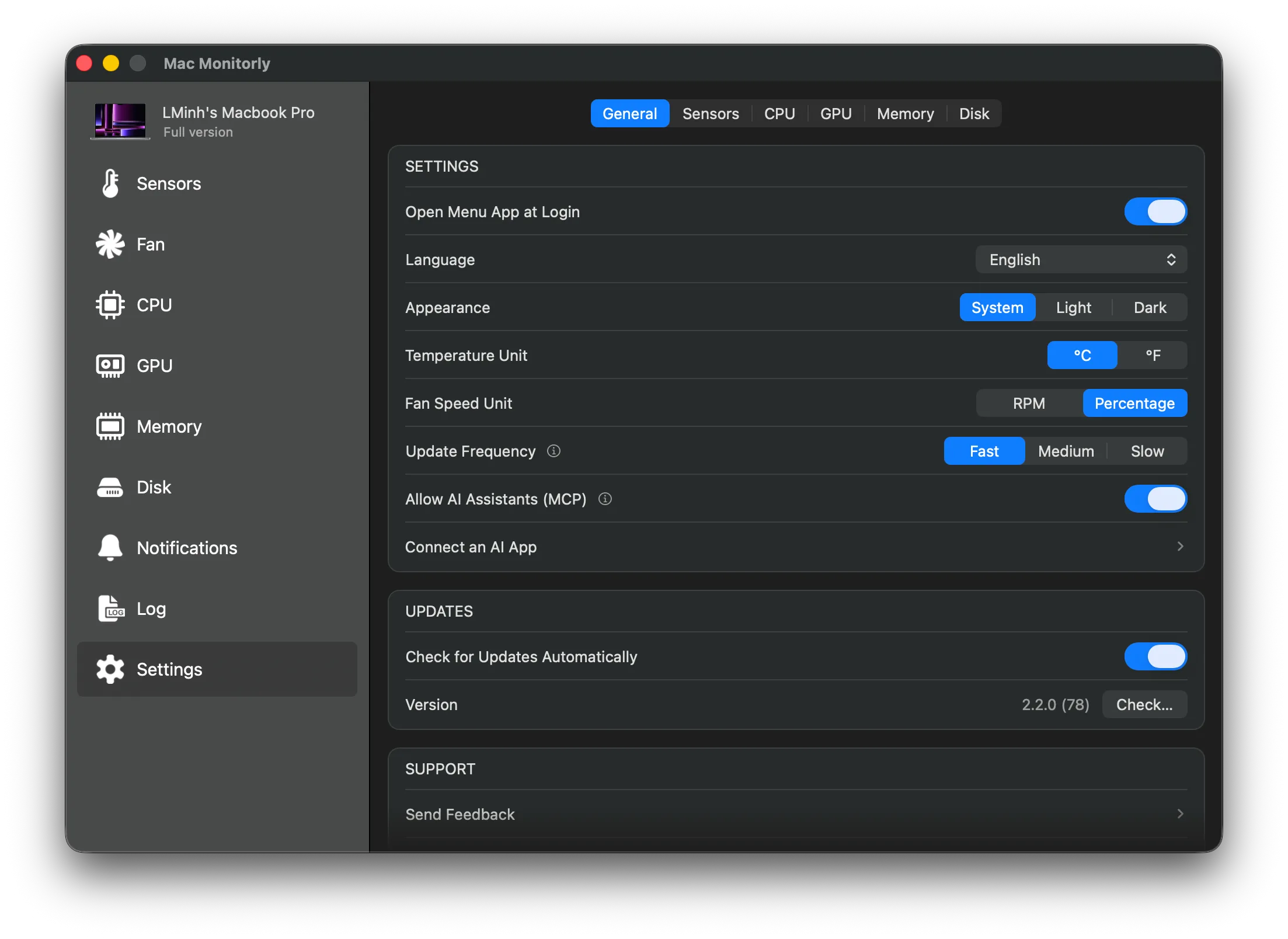
Claude Desktop MCP
Klik Tambahkan ke Claude Desktop, lalu keluar dari Claude dengan ⌘Q dan buka lagi. Mac Monitorly menambahkan dirinya ke konfigurasi Claude, membiarkan server MCP Anda yang lain tetap seperti semula, dan menyimpan cadangan file lama terlebih dahulu.
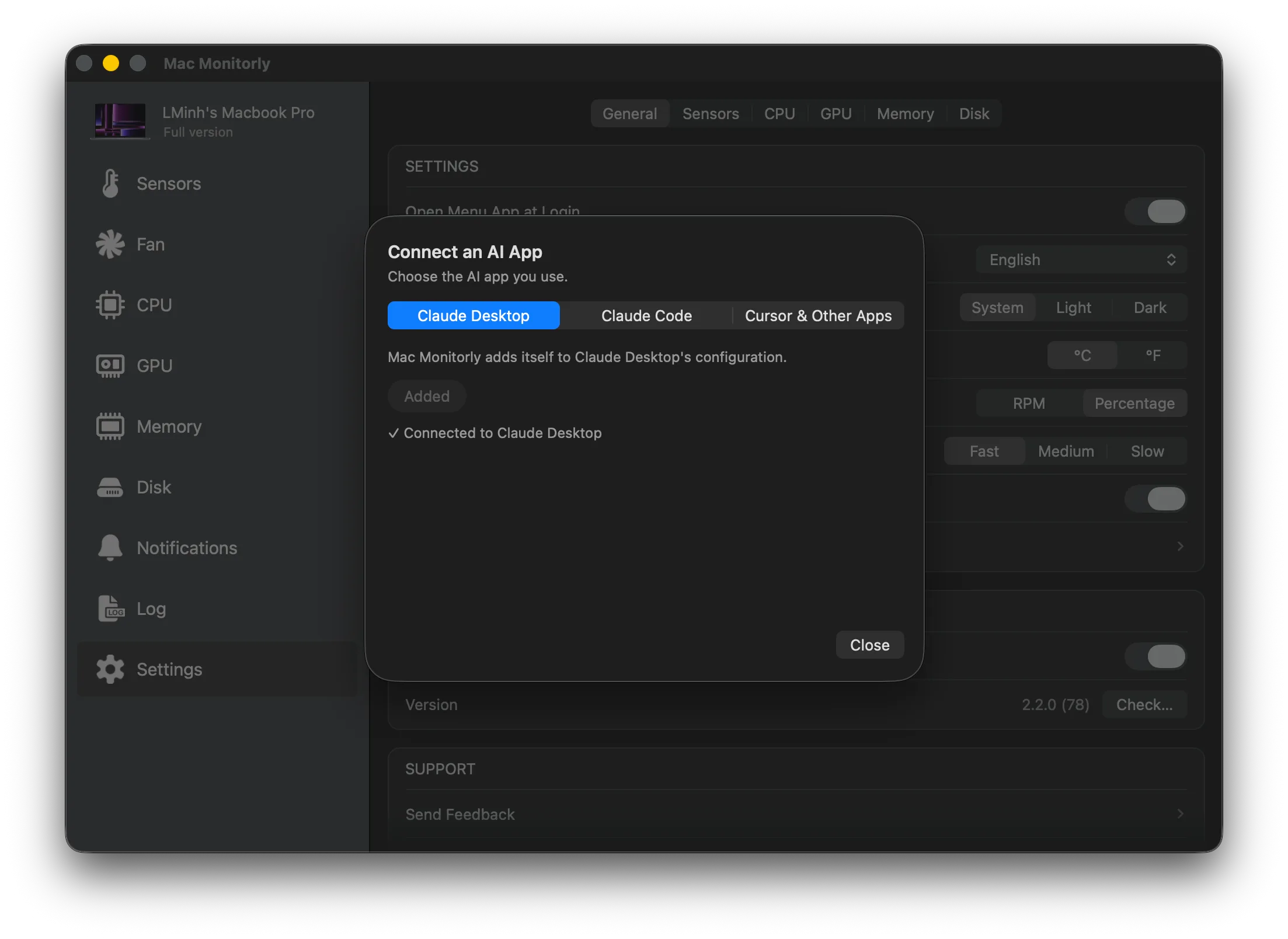
Claude Code
Salin perintah claude mcp add dari tab Claude Code dan jalankan di Terminal.
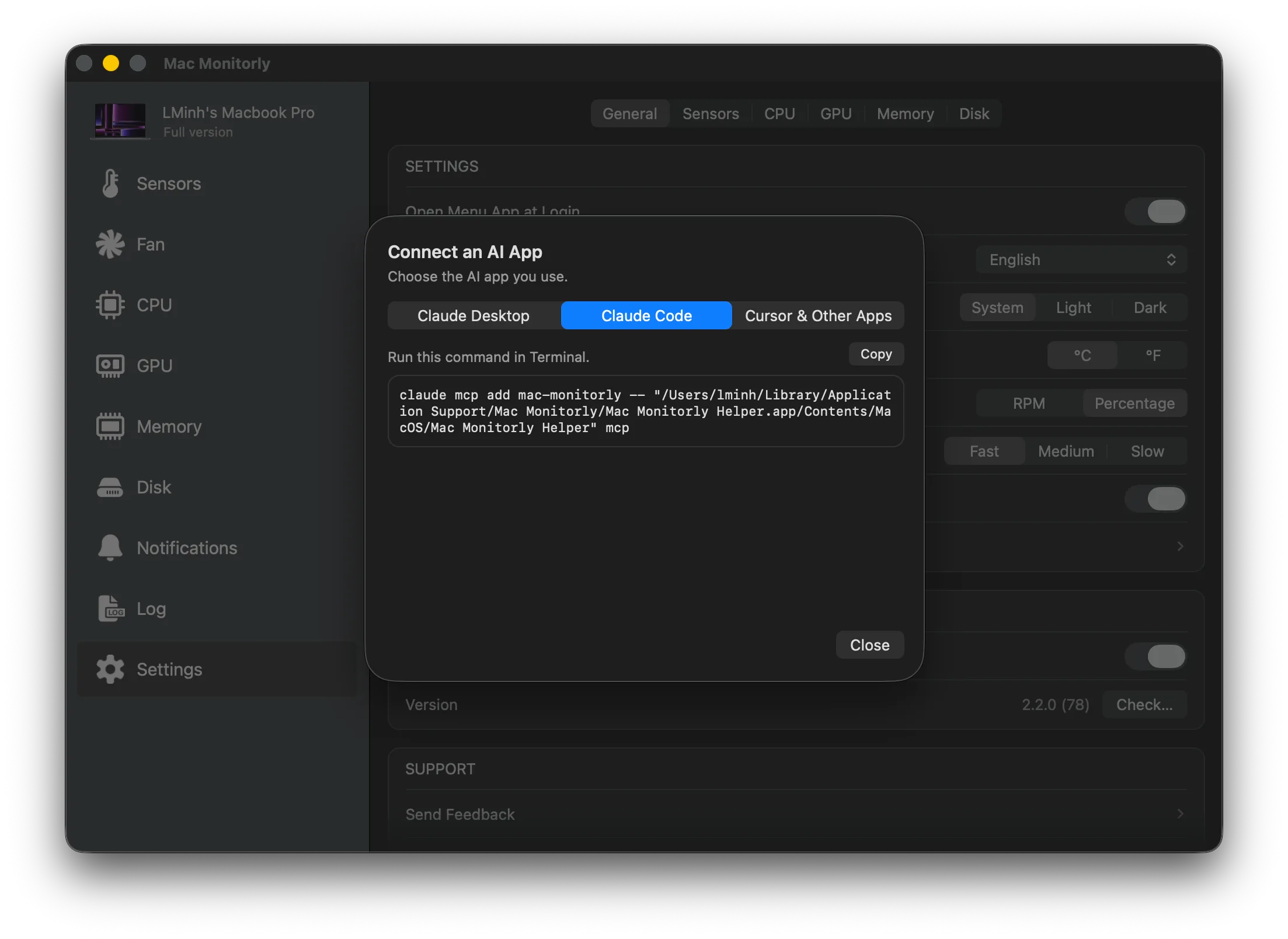
Cursor MCP dan App Lainnya
Salin JSON dari tab Cursor & lainnya, tempel ke file konfigurasi MCP app tersebut, lalu mulai ulang app-nya. Cara ini berlaku untuk app apa pun yang dapat menjalankan server MCP lokal.
Privasi dan Keamanan
- Nonaktif secara bawaan. Tidak ada yang tersedia bagi app AI sampai Anda mengaktifkannya, dan menonaktifkannya langsung memutus koneksi.
- Baca saja. App AI tidak dapat mengubah kipas atau pengaturan Anda.
- Tanpa port terbuka. App AI di Mac Anda terhubung melalui socket lokal pribadi yang hanya bisa dijangkau akun pengguna Anda.
Satu hal yang perlu diingat: Mac Monitorly tidak mengirim data ini ke internet, tetapi app AI Anda mengirimnya. App tersebut mengirim pertanyaan Anda dan apa yang dibacanya dari Mac Monitorly ke servernya sendiri, termasuk nama app yang sedang berjalan. Jika itu penting untuk pekerjaan Anda, periksa kebijakan privasi app AI Anda atau biarkan pengaturan ini nonaktif.
Pertanyaan Umum
Kenapa Mac saya panas sekali?
Biasanya satu atau dua app membuat CPU atau GPU sibuk, dan kipas berputar lebih cepat untuk membuang panas. Dengan Mac Monitorly terhubung, app AI Anda bisa membaca suhu, kecepatan kipas, dan app teratas saat ini, lalu memberi tahu app mana penyebabnya.
Bagaimana cara menghubungkan Claude Desktop ke Mac Monitorly?
Di Mac Monitorly, buka Pengaturan > Umum, aktifkan Izinkan Asisten AI (MCP), klik Hubungkan App AI, lalu pilih Tambahkan ke Claude Desktop. Setelah itu keluar dari Claude dengan ⌘Q dan buka lagi.
Apakah bisa dipakai dengan ChatGPT?
Belum. Saat artikel ini ditulis, ChatGPT hanya terhubung ke server MCP jarak jauh melalui HTTPS, sedangkan Mac Monitorly berjalan secara lokal di Mac Anda. Claude Desktop, Claude Code, Cursor, dan app lain yang menjalankan server MCP lokal bisa dipakai.
Apakah aman dan menjaga privasi?
Akses AI nonaktif secara bawaan dan hanya bisa membaca, jadi app AI tidak dapat mengubah kipas atau pengaturan Anda. Tidak ada port jaringan yang terbuka, dan hanya app AI di Mac Anda yang dapat terhubung. Mac Monitorly sendiri tidak mengirim data ini ke internet, tetapi app AI Anda mengirim pertanyaan Anda dan jawaban yang didapatnya ke servernya sendiri, termasuk nama app yang sedang berjalan.
Apakah saya perlu lisensi?
Akses AI berfungsi selama uji coba gratis 14 hari dan dengan lisensi.
Kesimpulan
Monitor sistem Mac menunjukkan angka-angkanya. Dengan akses AI, Anda juga bisa menanyakan artinya. Hubungkan app AI Anda sekali, dan pertanyaan “kenapa Mac saya panas sekali?” akan mendapat jawaban nyata, bersama pemantauan suhu, kipas, CPU, memori, dan disk yang sudah Anda andalkan. Pelajari lebih lanjut tentang yang harus dilakukan saat MacBook kepanasan.
Mac Monitorly gratis dicoba selama 14 hari, lalu cukup sekali beli, tanpa langganan. Lihat yang baru di catatan perubahan.
