

Mac 用 MCP サーバー:Mac が熱い理由を AI に聞く
「どうして Mac がこんなに熱いの?」AI アシスタントに聞いても、たいていは推測するしかありません。チャットアプリは Mac のセンサーを読めず、Apple シリコンの macOS には温度やファンの回転数を表示する標準のコマンドもないからです。
メニューバーで使えるシステムモニタ兼温度モニタの Mac Monitorly が、Mac 用の MCP サーバーとして動作するようになりました。Claude Desktop、Claude Code、Cursor を接続して Mac が熱い理由を AI に聞けば、Mac の実際の測定値をもとに答えてくれます。

- Xcode: 312% CPU
- Google Chrome Helper: 64% CPU
MCP とは?
MCP(Model Context Protocol)は、AI アプリが外部のツールを使えるようにするオープンな標準です。対応アプリは、推測する代わりに MCP サーバーに情報を問い合わせられます。Mac Monitorly の MCP サーバーは、AI アプリに Mac のハードウェアを読み取り専用で見せるので、グラフを読まなくても普段の言葉で質問できます。
聞けること
Mac に詳しい友人に聞くような感覚で質問してください。たとえば:
- 「どうして Mac がこんなに熱いの?」温度、ファンの回転数、負荷の高いアプリを確認し、考えられる原因を挙げます。
- 「今日の午後、Mac が遅かったのはなぜ?」CPU 負荷、メモリプレッシャー、スワップをさかのぼって、いつ問題が起きたかを探します。
- 「今週は Mac がいつもより熱い?」1 週間の温度履歴を比較します。
- 「ファンは正常に動いている?」各ファンの現在の回転数を読み取ります。
- 「いちばんメモリを使っているアプリは?」今負荷の高いアプリを一覧にします。
履歴はシステムの測定値のみで、アプリは含みません。そのため AI アプリは、昨日 Mac がいつ重くなったかは答えられますが、どのアプリが原因だったかはわかりません。
AI アプリが見られる情報
Mac Monitorly は AI アプリに 5 つの読み取り専用ツールを提供します:
- 概要(
get_overview):CPU 負荷、GPU 使用率、メモリ使用量とプレッシャー、スワップ、最も高い温度、ファンの回転数。 - センサー(
get_sensors):すべての温度・ファン・電圧・電流・電力センサー。 - 負荷の高いアプリ(
get_top_processes):CPU またはメモリを最も使っているアプリ。 - 履歴一覧(
list_history_metrics):Mac に履歴がある測定値の一覧。 - 履歴(
get_history):直近 1 時間、1 日、7 日間の測定値と、その最小・最大・平均。
MCP サーバーの設定方法
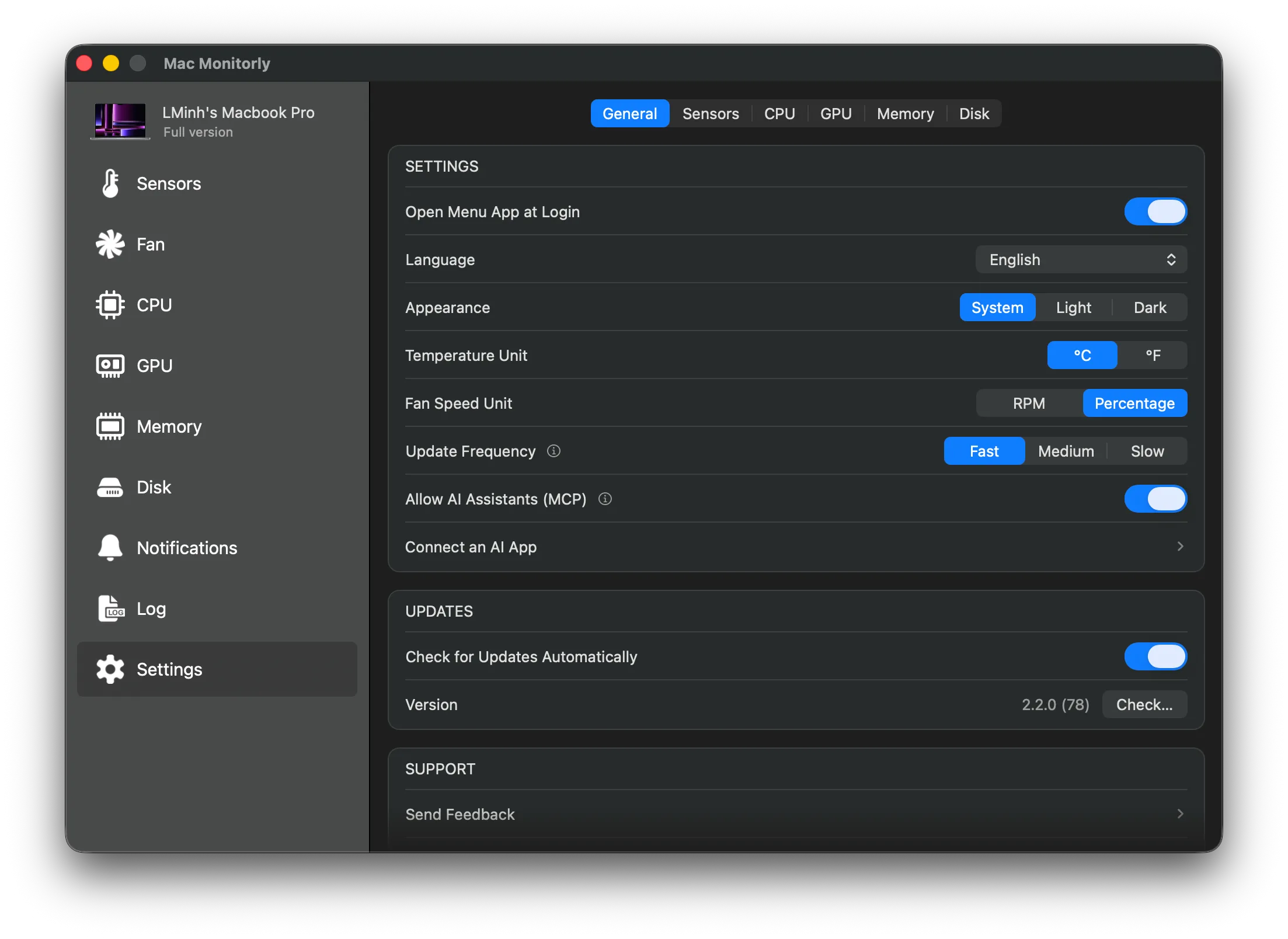
Mac Monitorly を開き、設定 > 一般でAI アシスタントを許可 (MCP)をオンにします。次にAI アプリに接続をクリックし、使っているアプリのタブを選びます。
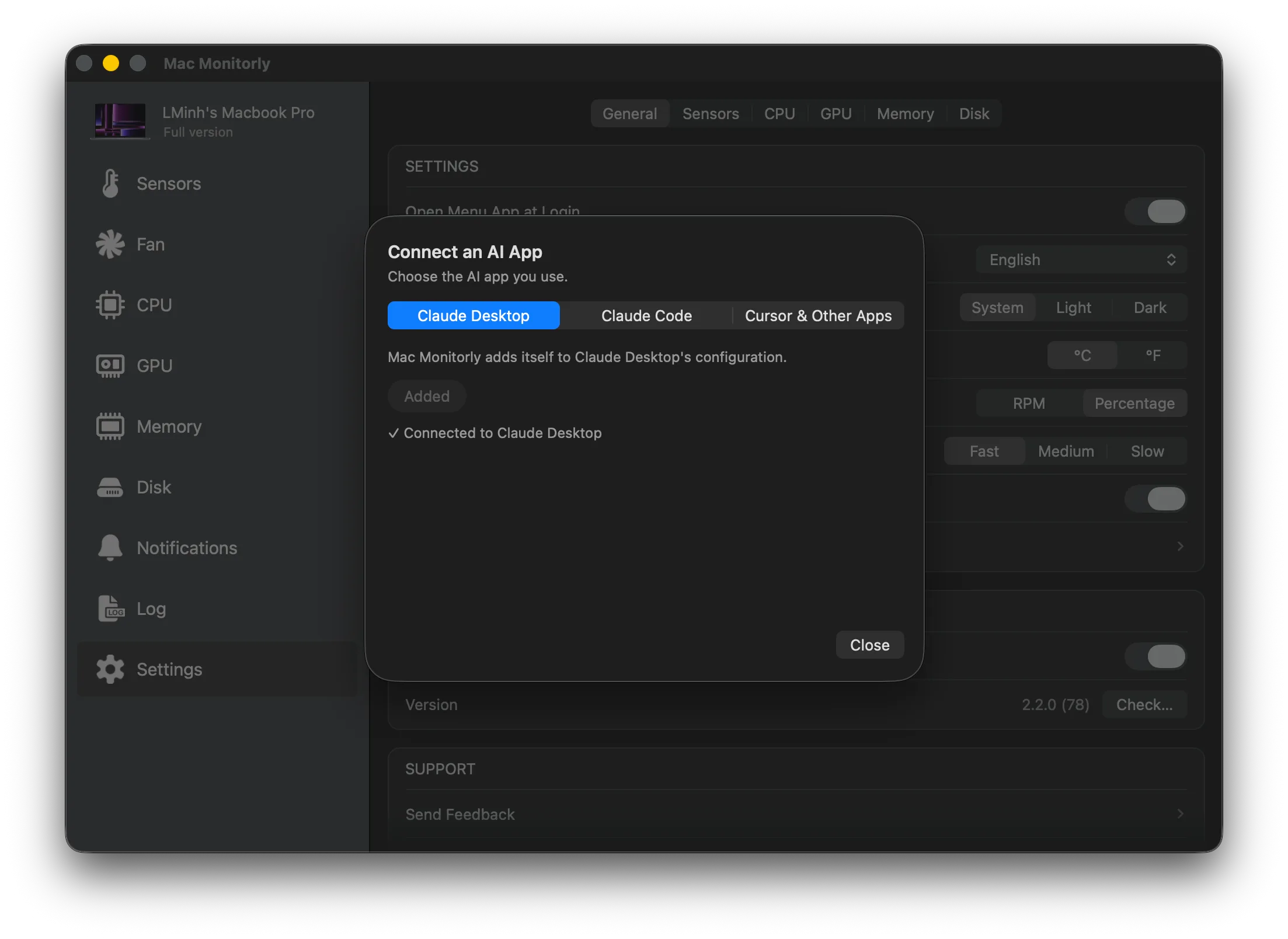
Claude Desktop MCP
Claude Desktop に追加をクリックし、⌘Q で Claude を終了してから開き直します。Mac Monitorly は Claude の設定に自分を追加し、ほかの MCP サーバーはそのまま残し、事前に元のファイルのバックアップを保存します。
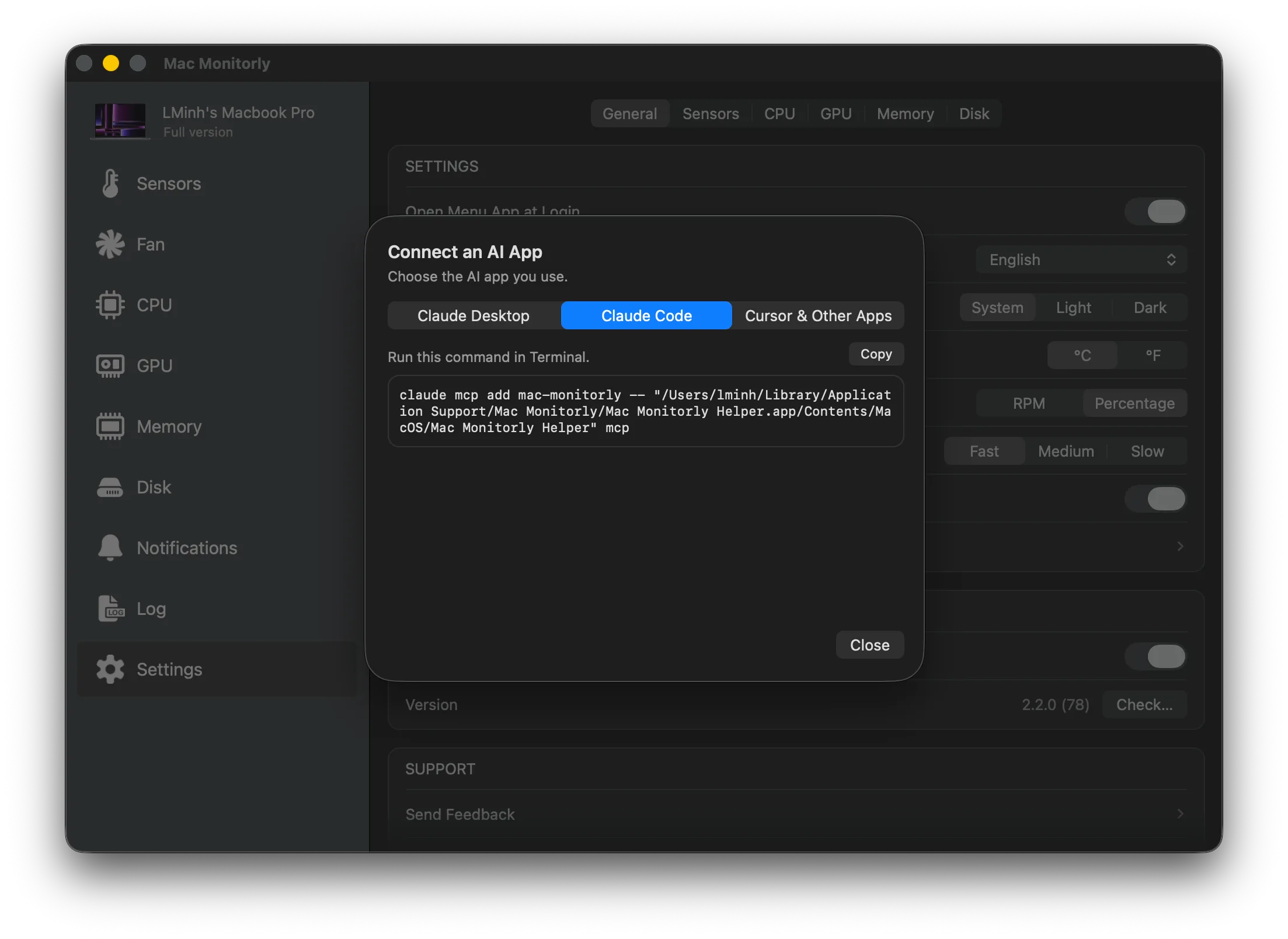
Claude Code
Claude Code タブから claude mcp add コマンドをコピーし、ターミナルで実行します。
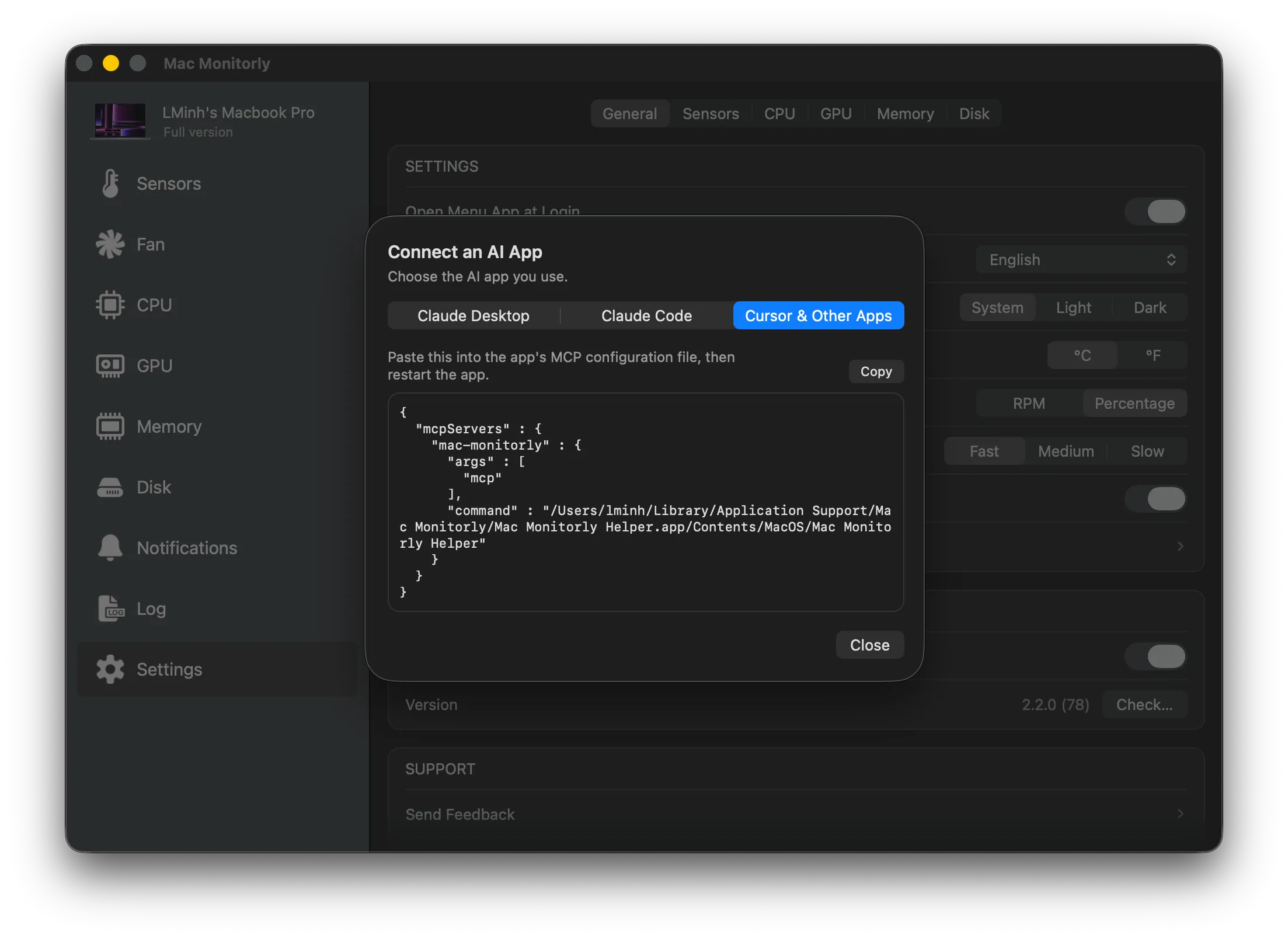
Cursor MCP とその他のアプリ
Cursor などタブの JSON をコピーしてアプリの MCP 設定ファイルに貼り付け、アプリを再起動します。ローカルの MCP サーバーを実行できるアプリならどれでも使えます。
プライバシーとセキュリティ
- 初期設定ではオフ。オンにするまで AI アプリは何も見られず、オフにすればすぐに接続が切れます。
- 読み取り専用。AI アプリがファンや設定を変更することはできません。
- ポートは開きません。Mac 上の AI アプリは、あなたのユーザーアカウントだけがアクセスできるプライベートなローカルソケットで接続します。
ひとつ注意点があります。Mac Monitorly はこれらの測定値をインターネットに送信しませんが、AI アプリは送信します。質問内容や Mac Monitorly から読み取った情報(実行中のアプリ名を含む)を自社のサーバーに送ります。仕事上それが問題になる場合は、AI アプリのプライバシーポリシーを確認するか、この設定をオフのままにしてください。
よくある質問
Macがこんなに熱いのはなぜ?
たいていは 1〜2 個のアプリが CPU や GPU に負荷をかけ、熱を逃がすためにファンの回転が上がっています。Mac Monitorly を接続すれば、AI アプリが現在の温度、ファンの回転数、負荷の高いアプリを読み取り、どのアプリが原因かを教えてくれます。
Claude Desktop を Mac Monitorly に接続するには?
Mac Monitorly で設定 > 一般を開き、AI アシスタントを許可 (MCP) をオンにして、AI アプリに接続をクリックし、Claude Desktop に追加を選びます。その後 ⌘Q で Claude を終了し、開き直してください。
ChatGPT でも使えますか?
まだ使えません。執筆時点では、ChatGPT は HTTPS 経由のリモート MCP サーバーにしか接続できず、Mac Monitorly は Mac 上でローカルに動作するためです。Claude Desktop、Claude Code、Cursor など、ローカルの MCP サーバーを実行できるアプリでは使えます。
安全でプライバシーは守られますか?
AI のアクセスは初期設定でオフ、かつ読み取り専用なので、AI アプリがファンや設定を変更することはできません。ネットワークポートは開かず、接続できるのは Mac 上の AI アプリだけです。Mac Monitorly 自体はこれらの測定値をインターネットに送信しませんが、AI アプリは質問と得た回答(実行中のアプリ名を含む)を自社のサーバーに送信します。
ライセンスは必要ですか?
AI のアクセスは、14 日間の無料トライアル中とライセンス購入後に使えます。
まとめ
Mac のシステムモニタは数値を見せてくれます。AI のアクセスがあれば、その意味も聞けます。AI アプリを一度接続すれば、「どうして Mac がこんなに熱いの?」にきちんとした答えが返ってきます。おなじみの温度、ファン、CPU、メモリ、ディスクの監視と一緒に。MacBook がオーバーヒートしたときの対処法もご覧ください。
Mac Monitorly は 14 日間無料でお試しいただけ、その後は買い切りで、サブスクリプションはありません。新機能は変更履歴でご覧ください。
