

Servidor MCP para Mac: pregunta a la IA por qué tu Mac se calienta
«¿Por qué se calienta tanto mi Mac?» Pregúntaselo a un asistente de IA y casi siempre tendrá que adivinar. Las apps de chat no leen los sensores de tu Mac, y en Apple silicon macOS no tiene ningún comando integrado que muestre temperaturas o la velocidad de los ventiladores.
Mac Monitorly, el monitor del sistema y de temperatura para tu barra de menús, ahora funciona como servidor MCP para Mac. Conecta Claude Desktop, Claude Code o Cursor, pregunta a la IA por qué tu Mac se calienta y te responderá con las lecturas reales de tu Mac.

- Xcode: 312% CPU
- Google Chrome Helper: 64% CPU
¿Qué es MCP?
MCP, el Model Context Protocol, es un estándar abierto que permite a las apps de IA usar herramientas externas. Una app compatible puede pedir información a un servidor MCP en lugar de adivinar. El servidor MCP de Mac Monitorly da a tu app de IA una vista de solo lectura del hardware de tu Mac, para que preguntes con tus propias palabras y te ahorres las gráficas.
Qué puedes preguntar
Pregunta como le preguntarías a un amigo que sabe de Mac. Por ejemplo:
- «¿Por qué se calienta tanto mi Mac?» Revisa tus temperaturas, la velocidad de los ventiladores y las apps más activas, y señala la causa probable.
- «¿Por qué iba lento mi Mac esta tarde?» Repasa la carga de CPU, la presión de memoria y el swap para ver cuándo empezó el problema.
- «¿Está mi Mac más caliente esta semana?» Compara el historial de temperaturas de la semana.
- «¿Funcionan bien mis ventiladores?» Lee la velocidad actual de cada ventilador.
- «¿Qué app usa más memoria?» Enumera las apps más activas en este momento.
El historial cubre lecturas del sistema, no de apps, así que tu app de IA puede decirte cuándo tuvo problemas tu Mac ayer, pero no qué app los causó.
Qué puede ver tu app de IA
Mac Monitorly ofrece a las apps de IA cinco herramientas de solo lectura:
- Resumen (
get_overview): carga de CPU, uso de GPU, uso y presión de memoria, swap, las temperaturas más altas y la velocidad de los ventiladores. - Sensores (
get_sensors): todos los sensores de temperatura, ventilador, voltaje, corriente y potencia. - Apps más activas (
get_top_processes): las apps que más CPU o memoria usan. - Lista de historial (
list_history_metrics): qué lecturas tienen historial en tu Mac. - Historial (
get_history): una lectura de la última hora, el último día o los últimos 7 días, con su mínimo, máximo y media.
Cómo configurar el servidor MCP
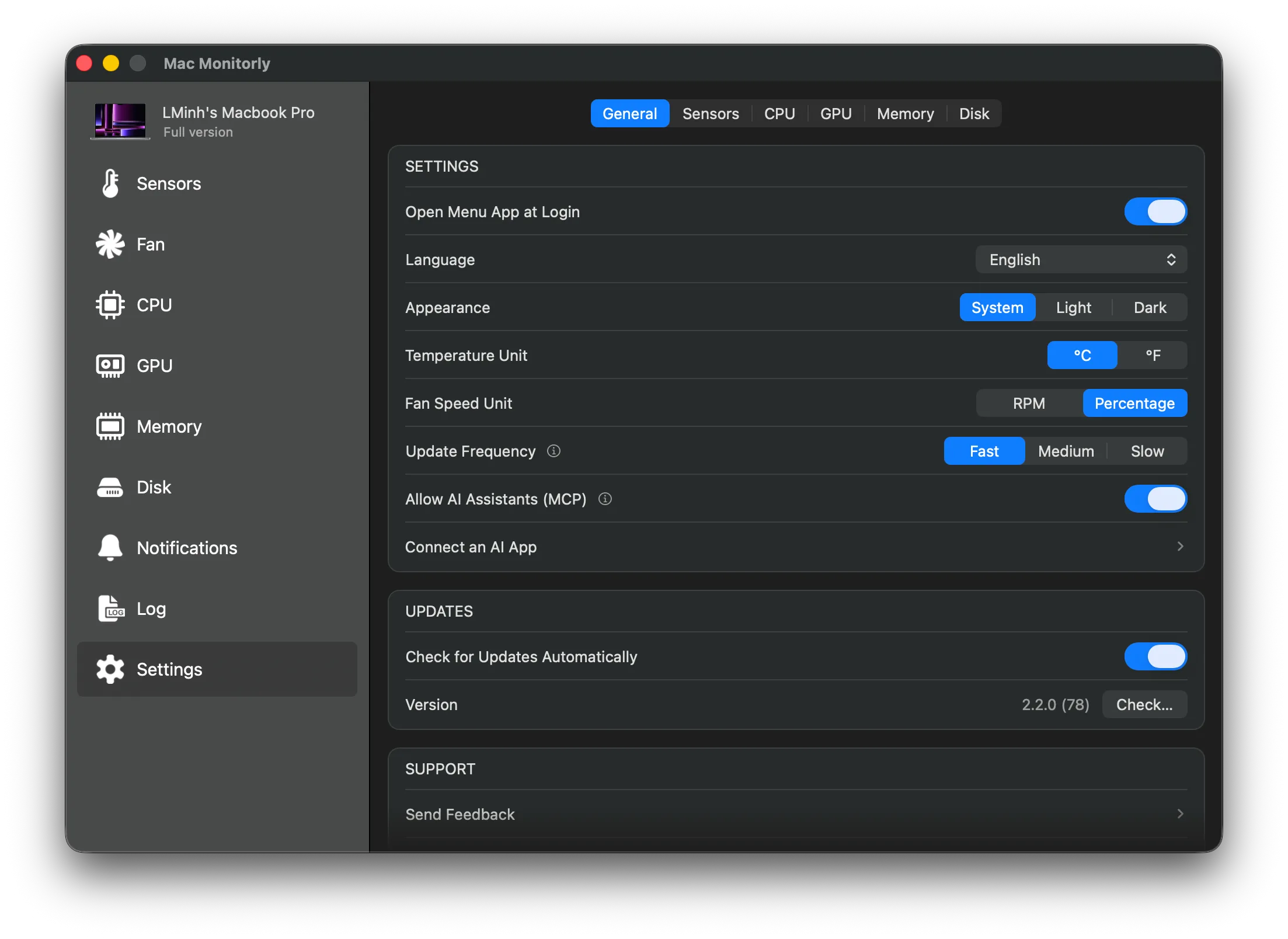
Abre Mac Monitorly, ve a Ajustes > General y activa Permitir asistentes de IA (MCP). Después haz clic en Conectar una app de IA y elige la pestaña de tu app.
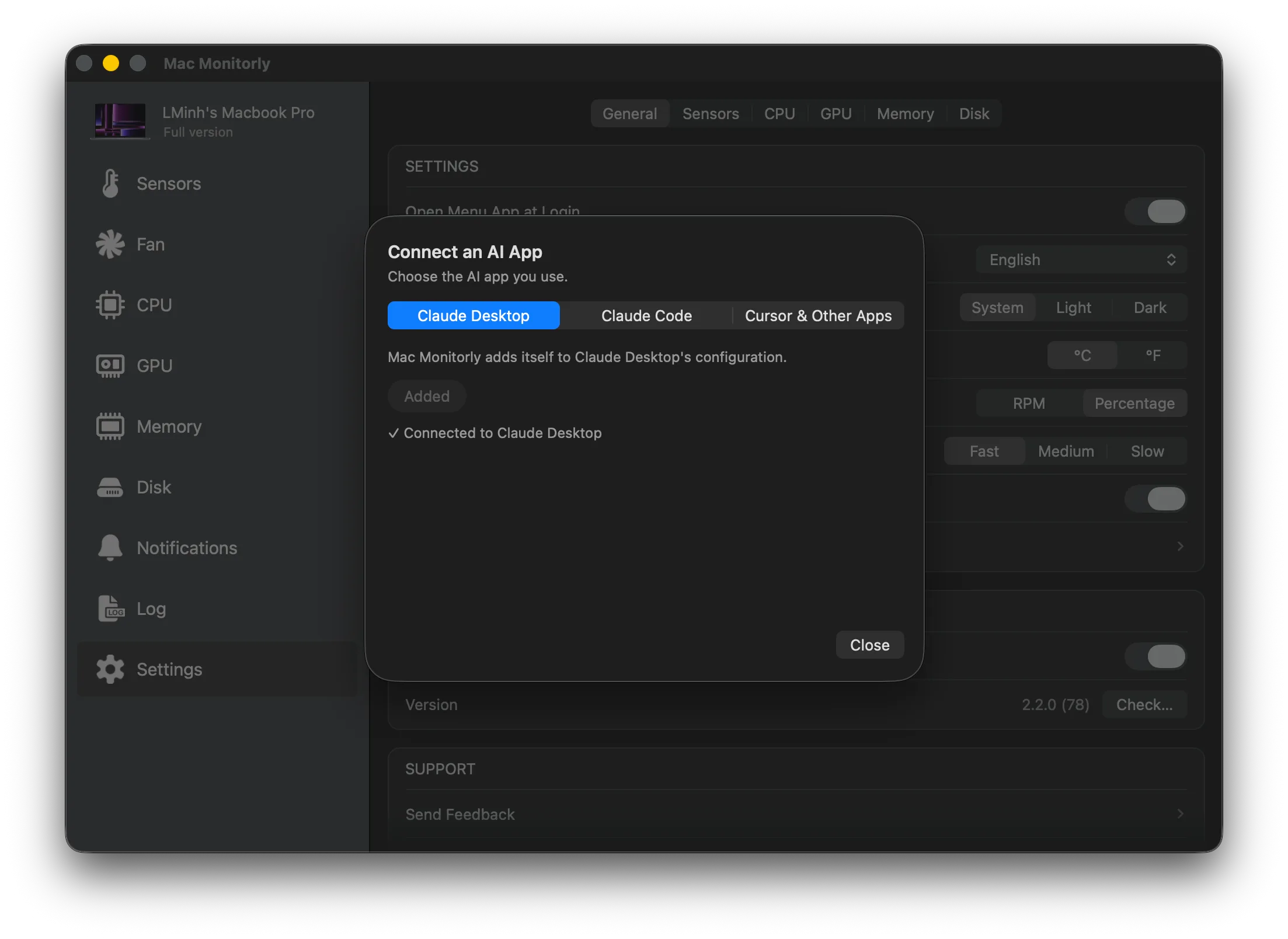
Claude Desktop MCP
Haz clic en Añadir a Claude Desktop, cierra Claude con ⌘Q y vuelve a abrirlo. Mac Monitorly se añade a la configuración de Claude, mantiene intactos tus otros servidores MCP y guarda antes una copia del archivo anterior.
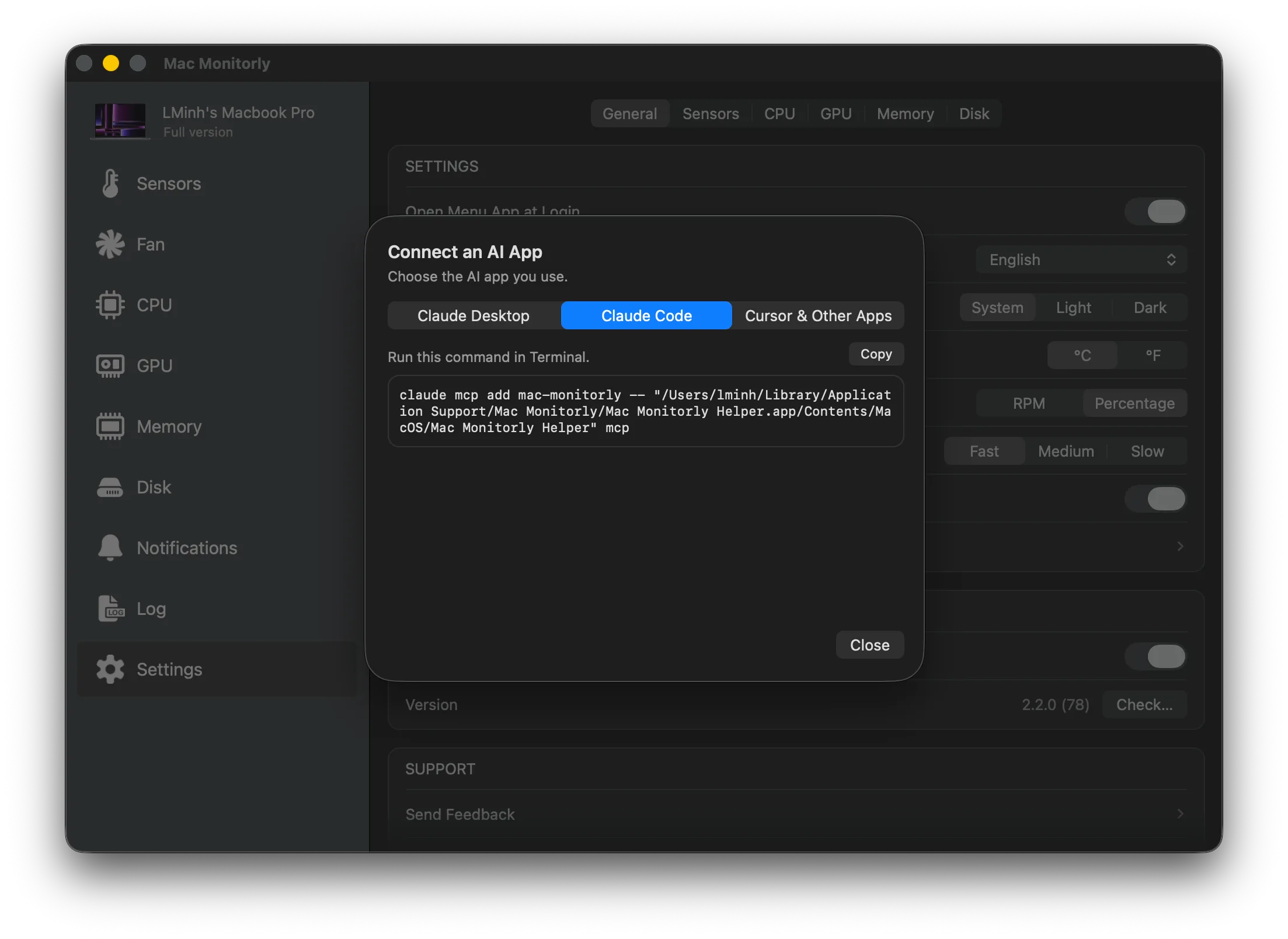
Claude Code
Copia el comando claude mcp add de la pestaña Claude Code y ejecútalo en Terminal.
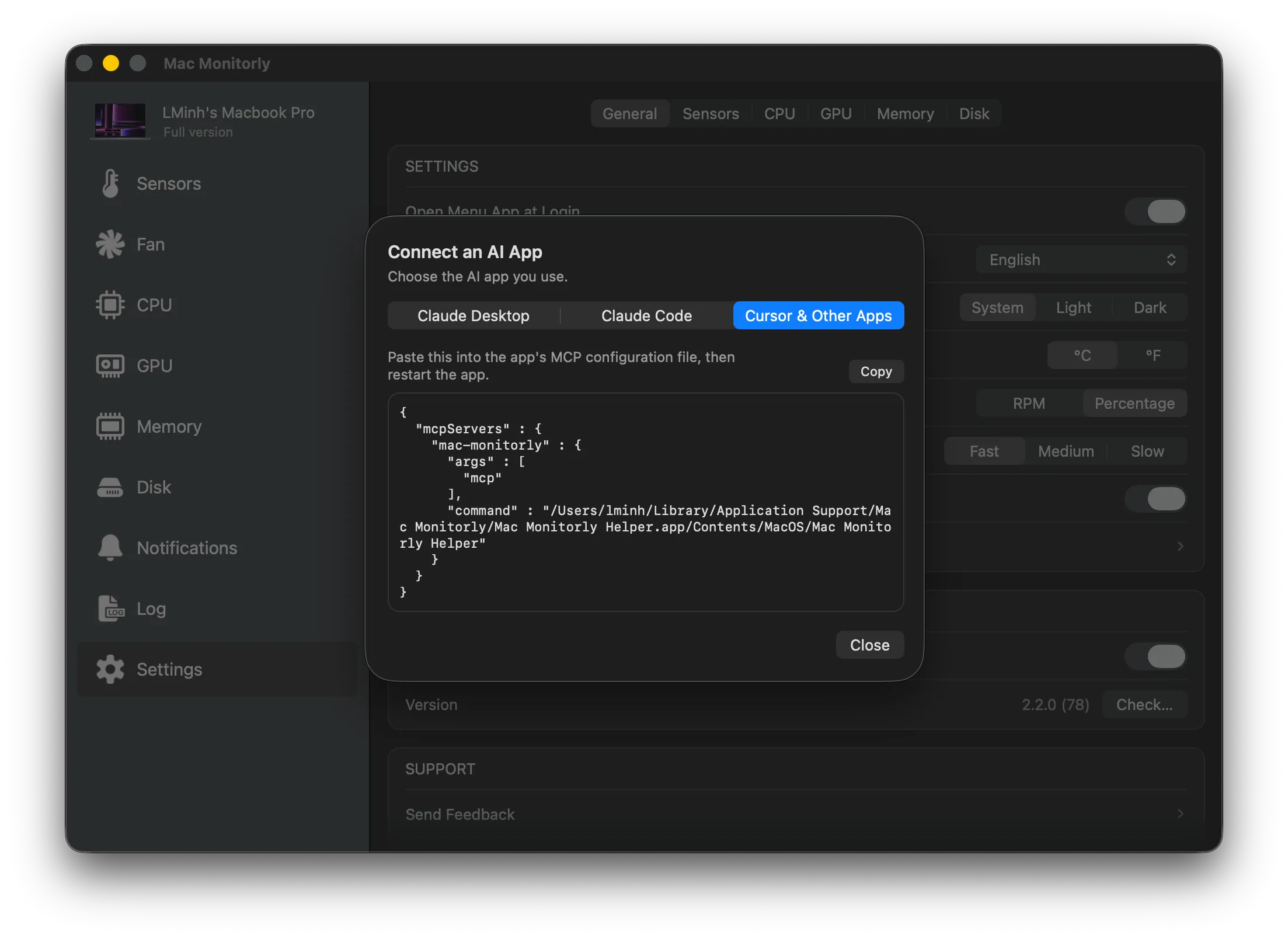
Cursor MCP y otras apps
Copia el JSON de la pestaña Cursor y otras, pégalo en el archivo de configuración MCP de la app y reiníciala. Funciona con cualquier app que pueda ejecutar un servidor MCP local.
Privacidad y seguridad
- Desactivado por defecto. Las apps de IA no tienen acceso a nada hasta que lo actives, y al desactivarlo la conexión se cierra al instante.
- Solo lectura. Una app de IA no puede cambiar tus ventiladores ni tus ajustes.
- Sin puertos abiertos. Las apps de IA de tu Mac se conectan mediante un socket local privado al que solo tiene acceso tu cuenta de usuario.
Algo a tener en cuenta: Mac Monitorly no envía estas lecturas a internet, pero tu app de IA sí. Envía tus preguntas y lo que lee de Mac Monitorly a sus propios servidores, incluidos los nombres de las apps en ejecución. Si eso importa en tu trabajo, revisa la política de privacidad de tu app de IA o deja la opción desactivada.
Preguntas frecuentes
¿Por qué mi Mac está tan caliente?
Normalmente una o dos apps mantienen ocupada la CPU o la GPU, y los ventiladores aceleran para disipar el calor. Con Mac Monitorly conectado, tu app de IA puede leer las temperaturas, la velocidad de los ventiladores y las apps más activas, y decirte cuál es la responsable.
¿Cómo conecto Claude Desktop con Mac Monitorly?
En Mac Monitorly, abre Ajustes > General, activa Permitir asistentes de IA (MCP), haz clic en Conectar una app de IA y elige Añadir a Claude Desktop. Después cierra Claude con ⌘Q y vuelve a abrirlo.
¿Funciona con ChatGPT?
Todavía no. En el momento de escribir esto, ChatGPT solo se conecta a servidores MCP remotos por HTTPS, y Mac Monitorly funciona en local en tu Mac. Claude Desktop, Claude Code, Cursor y otras apps que ejecutan servidores MCP locales sí funcionan.
¿Es seguro y privado?
El acceso de la IA está desactivado por defecto y es de solo lectura, así que una app de IA no puede cambiar tus ventiladores ni tus ajustes. No hay puertos de red abiertos y solo pueden conectarse las apps de IA de tu Mac. Mac Monitorly no envía estas lecturas a internet, pero tu app de IA sí envía tus preguntas y las respuestas que obtiene a sus propios servidores, incluidos los nombres de las apps en ejecución.
¿Necesito una licencia?
El acceso de la IA funciona durante la prueba gratuita de 14 días y con licencia.
Conclusión
Un monitor del sistema para Mac te muestra los números. Con el acceso de la IA, también puedes preguntar qué significan. Conecta tu app de IA una vez y «¿por qué se calienta tanto mi Mac?» tendrá una respuesta real, junto con el control de temperatura, ventiladores, CPU, memoria y disco en el que ya confías. Descubre más sobre qué hacer cuando tu MacBook se sobrecalienta.
Mac Monitorly se puede probar gratis durante 14 días y después es un pago único, sin suscripción. Mira las novedades en el registro de cambios.
