

So schaffst du Speicherplatz auf deinem Mac
„Dein Festplattenspeicher ist fast voll.“ Jeder Mac-Nutzer sieht diese Warnung früher oder später, und macOS verrät selten, was den Platz eigentlich belegt. Apps, die du einmal installiert und vergessen hast, alte Projektdateien und — wenn du programmierst — Build-Caches und Simulatoren, die still auf Dutzende Gigabyte anwachsen.
Mac Monitorly 2.1.1 bringt einen Festplattenmonitor und ein Werkzeug zum Aufräumen des Speichers. In dieser Anleitung zeigen wir dir, wo dein Speicherplatz bleibt und wie du ihn mit wenigen Klicks zurückholst.

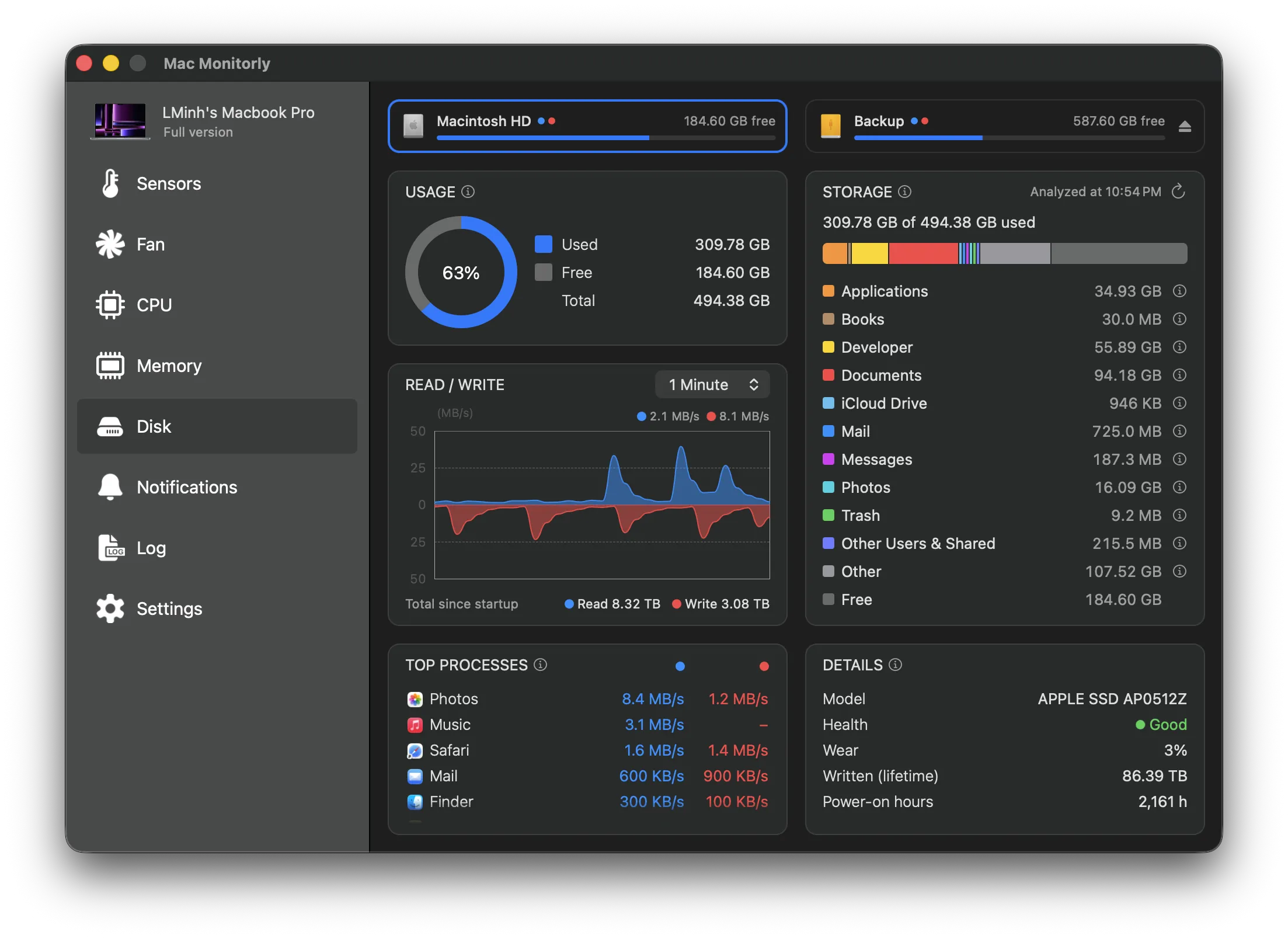
Schritt 1: Sehen, was deinen Speicher belegt
Öffne in Mac Monitorly den neuen Bildschirm Festplatte. Dort findest du:
- Speicher nach Kategorie: Apps, Dokumente, Fotos, Entwicklerdateien, Systemdaten und mehr — eine Aufteilung wie in den Systemeinstellungen, ohne sich durch Menüs zu klicken.
- Lese- und Schreibgeschwindigkeit live mit Verlaufsdiagrammen, dazu die Apps, die am meisten lesen und schreiben.
- Zustand und Abnutzung des Laufwerks, damit du weißt, wie es deiner SSD geht.
- Jedes angeschlossene Volume nur einen Klick entfernt, auch externe Laufwerke.
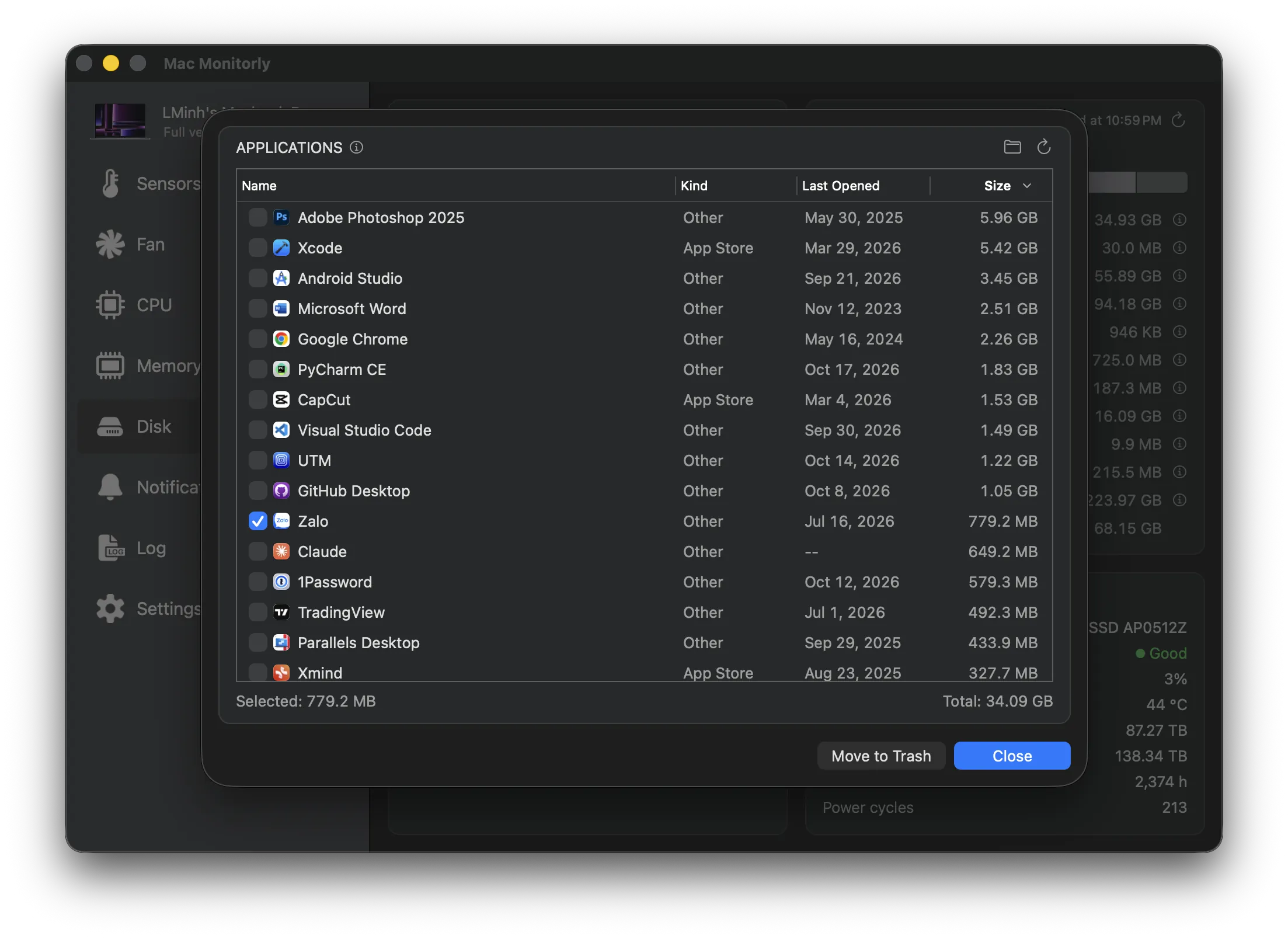
Schritt 2: Apps entfernen, die du nicht mehr nutzt
Die Speicherbereinigung listet jede App auf deinem Mac mit ihrer Größe und dem Datum der letzten Nutzung. Sortiere nach Größe oder letzter Nutzung, und die vergessenen Apps fallen sofort auf: das 8 GB große Spiel, das du letztes Jahr durchgespielt hast, die Testversion, die du nie gekauft hast, der Editor, den du ersetzt hast.
Wähle die aus, die du nicht brauchst, und lege sie in den Papierkorb. Nichts wird endgültig gelöscht, bis du den Papierkorb selbst leerst.
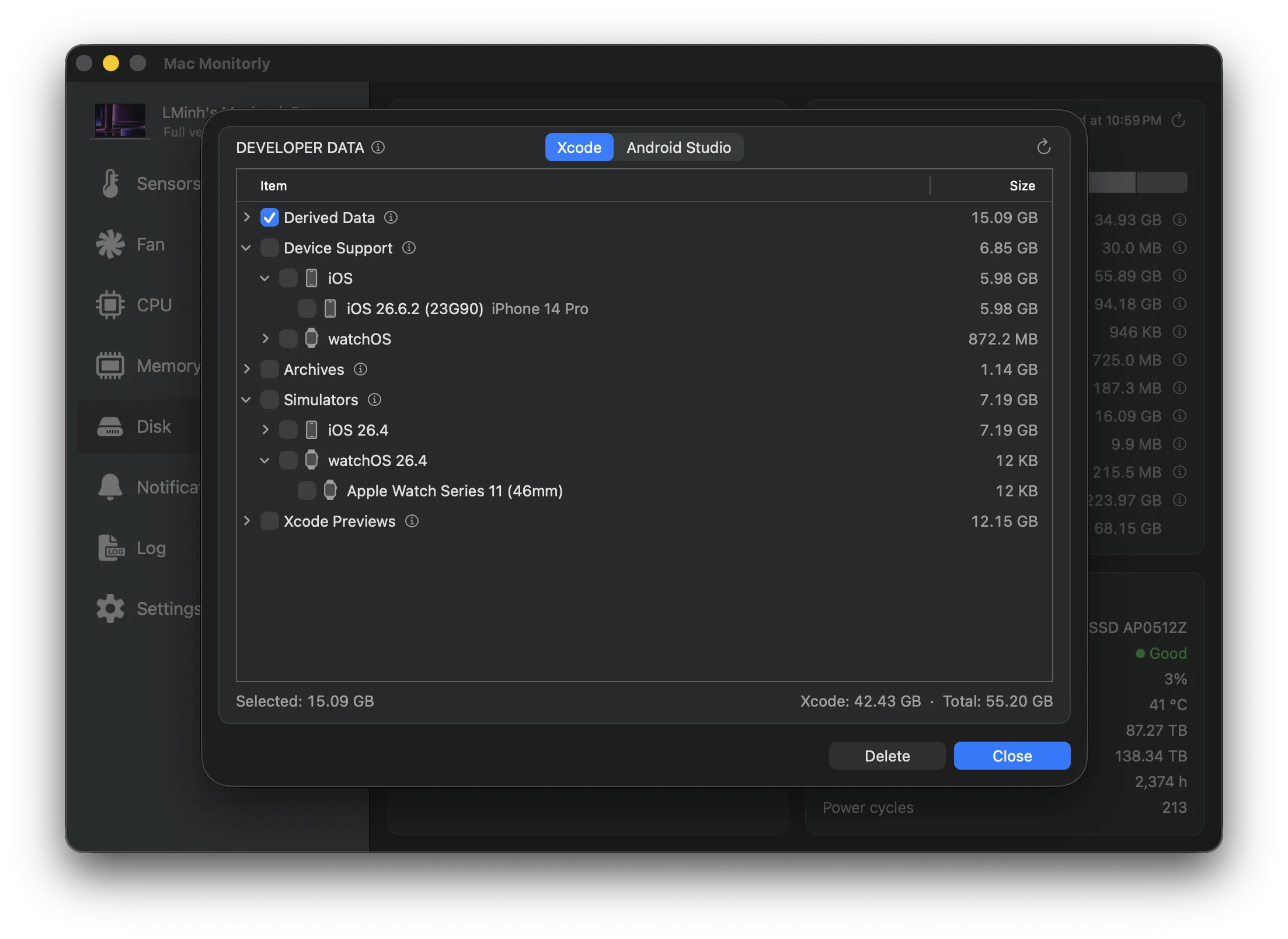
Schritt 3: Aufräumen, was Xcode und Android Studio zurücklassen
Wenn du Apps entwickelst, ist hier meist am meisten zu holen. Xcode und Android Studio behalten Daten noch lange, nachdem du sie gebraucht hast:
- Derived Data von jedem Projekt, das du je gebaut hast.
- Device-Support-Dateien für jede iOS-Version, mit der du ein Gerät verbunden hast.
- Alte Archive früherer Releases.
- Simulatoren und Emulatoren für Systemversionen, auf denen du nicht mehr testest.
- Gradle-Caches aus Android-Builds.
Mac Monitorly findet sie, zeigt, wie viel Platz jedes Element belegt, und lässt dich Element für Element aufräumen — so behältst du die Kontrolle darüber, was gelöscht wird.
Schritt 4: Nie wieder von einer vollen Festplatte überrascht werden
Füge das neue Element Festplatte zu deiner Menüleiste hinzu, um den freien Speicher auf einen Blick zu sehen, und öffne sein Menü für Belegung und Lese-/Schreibgeschwindigkeit. Richte dann eine Warnung für die Festplattenbelegung oder wenig freien Speicher ein, und Mac Monitorly meldet sich, bevor macOS sich beschwert.
Außerdem neu in 2.1.1
- Thermischer Druck und die höchste CPU-Temperatur im CPU-Bildschirm und im Menü, dazu eine neue Warnung für thermischen Druck.
- Feedback direkt aus der App senden.
- Läuft jetzt ab macOS 11 Big Sur.
Die vollständige Liste findest du im Changelog.
Fazit
Eine volle Festplatte bremst alles aus, und die Übeltäter von Hand zu finden kostet Zeit. Mit Mac Monitorly 2.1.1 siehst du, wo dein Speicher bleibt, entfernst, was du nicht nutzt, und behältst den freien Platz in der Menüleiste im Blick — neben der Überwachung von Temperatur, CPU, Arbeitsspeicher und Lüftern, auf die du dich schon verlässt.
Mac Monitorly kannst du 14 Tage kostenlos testen, danach ist es ein einmaliger Kauf — kein Abo. Du nutzt es schon? Wähle in der App Nach Updates suchen, um 2.1.1 zu erhalten.
