

Cách giải phóng dung lượng ổ đĩa trên Mac
“Ổ đĩa của bạn gần đầy.” Người dùng Mac nào sớm muộn cũng gặp cảnh báo này, và macOS hiếm khi cho biết thứ gì thật sự đang chiếm chỗ. Những app cài một lần rồi quên, file dự án cũ, và — nếu bạn viết code — cache build và simulator âm thầm phình lên tới hàng chục GB.
Mac Monitorly 2.1.1 có thêm màn hình theo dõi ổ đĩa và công cụ dọn dẹp dung lượng. Trong bài này, chúng tôi sẽ chỉ bạn cách xem dung lượng đang đi đâu và lấy lại nó chỉ với vài cú bấm.

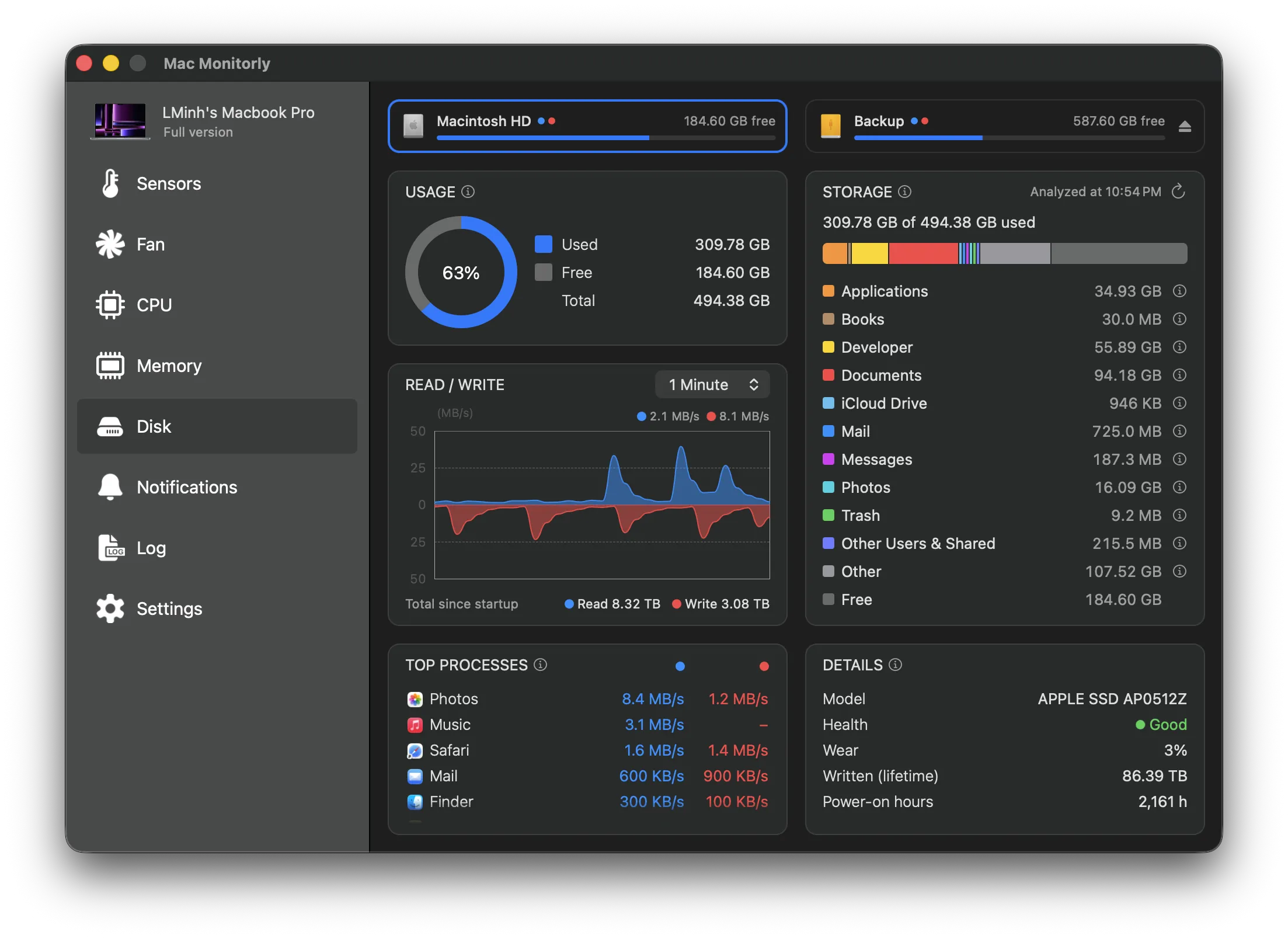
Bước 1: Xem thứ gì đang chiếm dung lượng
Mở màn hình Ổ đĩa mới trong Mac Monitorly. Bạn sẽ thấy:
- Dung lượng theo loại: app, tài liệu, ảnh, file lập trình, dữ liệu hệ thống và nhiều hơn nữa — chia tương tự như trong Cài đặt hệ thống, không phải mò qua các menu.
- Tốc độ đọc ghi theo thời gian thực kèm biểu đồ lịch sử, cùng các app đọc ghi nhiều nhất.
- Sức khoẻ và độ hao mòn của ổ, để bạn biết SSD đang ra sao.
- Mọi ổ đang kết nối chỉ cách một cú bấm, kể cả ổ ngoài.
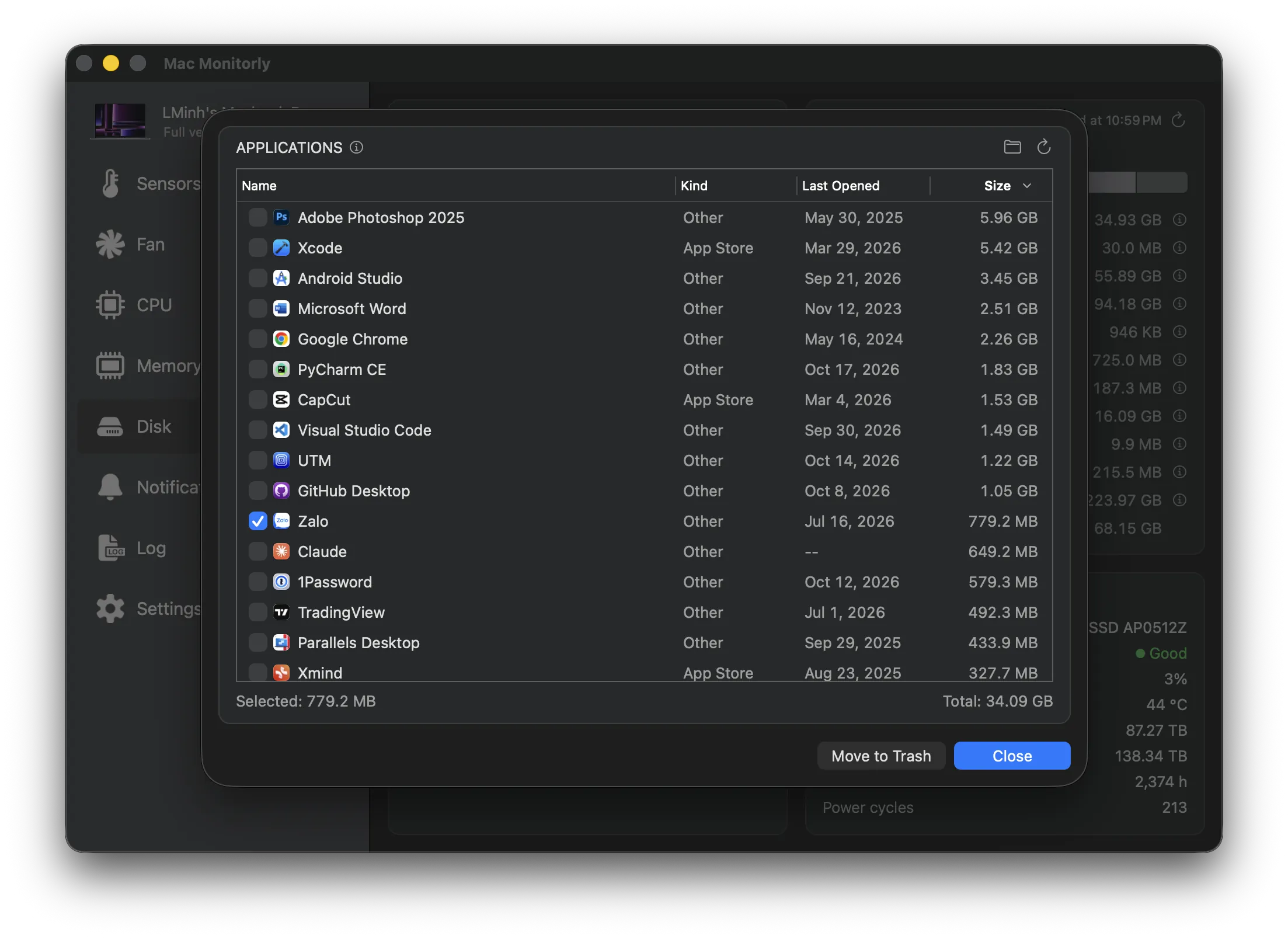
Bước 2: Xoá các app không còn dùng
Dọn dẹp dung lượng liệt kê mọi app trên Mac kèm dung lượng và ngày bạn mở lần cuối. Sắp xếp theo dung lượng hoặc theo lần mở cuối, những app bị lãng quên sẽ lộ ra ngay: tựa game 8 GB bạn chơi xong từ năm ngoái, bản dùng thử chưa bao giờ mua, trình soạn thảo bạn đã thay.
Chọn những app không cần và chuyển chúng vào Thùng rác. Không có gì bị xoá vĩnh viễn cho tới khi bạn tự dọn Thùng rác.
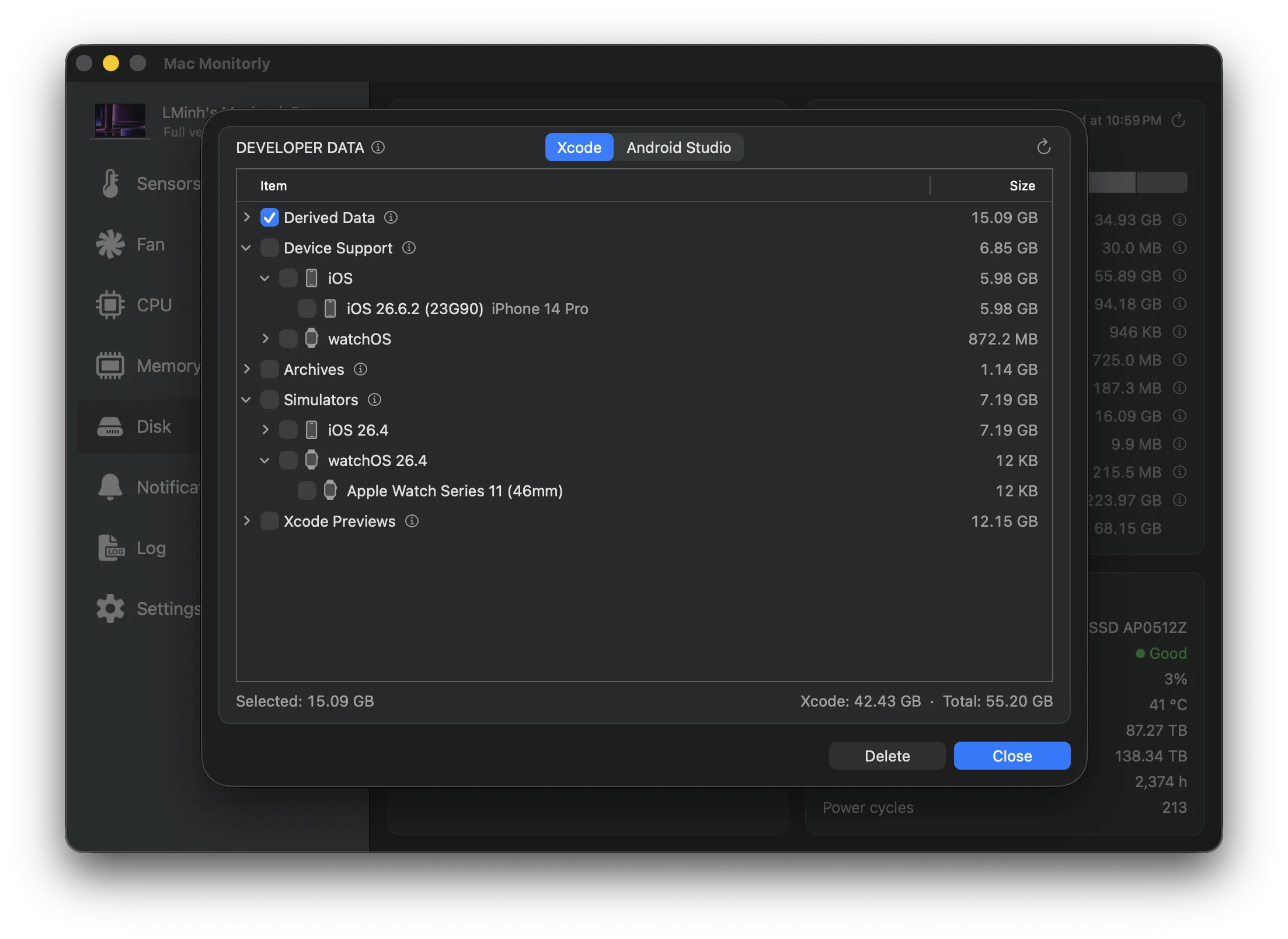
Bước 3: Dọn những gì Xcode và Android Studio để lại
Nếu bạn làm app, đây thường là chỗ lấy lại được nhiều dung lượng nhất. Xcode và Android Studio giữ dữ liệu rất lâu sau khi bạn hết cần:
- Derived data của mọi dự án bạn từng build.
- File device support cho từng phiên bản iOS bạn từng kết nối thiết bị.
- Archive cũ từ các bản phát hành trước.
- Simulator và emulator của các phiên bản hệ điều hành bạn không còn test.
- Cache Gradle từ các lần build Android.
Mac Monitorly tìm ra chúng, cho biết mỗi thứ chiếm bao nhiêu, và cho bạn xoá từng mục — để bạn tự quyết định những gì bị xoá.
Bước 4: Không bao giờ bị bất ngờ vì ổ đầy nữa
Thêm mục Ổ đĩa mới lên thanh menu để xem dung lượng trống trong nháy mắt, và mở menu thả xuống của nó để xem mức dùng và tốc độ đọc ghi. Sau đó đặt cảnh báo về mức dùng ổ đĩa hoặc dung lượng trống thấp, và Mac Monitorly sẽ báo bạn trước khi macOS bắt đầu phàn nàn.
Cũng mới trong 2.1.1
- Áp lực nhiệt và nhiệt độ CPU cao nhất trong màn hình CPU và menu thả xuống, kèm cảnh báo áp lực nhiệt mới.
- Gửi góp ý ngay trong app.
- Giờ chạy được trên macOS 11 Big Sur trở lên.
Xem danh sách đầy đủ trong nhật ký thay đổi.
Kết luận
Ổ đầy làm mọi thứ chậm lại, và tự tìm thủ phạm thì mất thời gian. Với Mac Monitorly 2.1.1, bạn có thể xem dung lượng đang đi đâu, xoá những gì không dùng, và theo dõi dung lượng trống ngay trên thanh menu — bên cạnh việc theo dõi nhiệt độ, CPU, bộ nhớ và quạt mà bạn đã quen dùng.
Mac Monitorly dùng thử miễn phí 14 ngày, sau đó mua một lần — không đăng ký định kỳ. Đã dùng rồi? Chọn Kiểm tra cập nhật trong app để lên 2.1.1.
