

Comment libérer de l’espace disque sur votre Mac
« Votre disque est presque plein. » Tout utilisateur de Mac voit cet avertissement un jour ou l’autre, et macOS dit rarement ce qui occupe vraiment l’espace. Des apps installées une fois puis oubliées, de vieux fichiers de projet et — si vous programmez — des caches de compilation et des simulateurs qui grossissent discrètement jusqu’à des dizaines de gigaoctets.
Mac Monitorly 2.1.1 ajoute un moniteur de disque et un outil de nettoyage du stockage. Dans ce guide, nous vous montrons où passe votre espace et comment le récupérer en quelques clics.

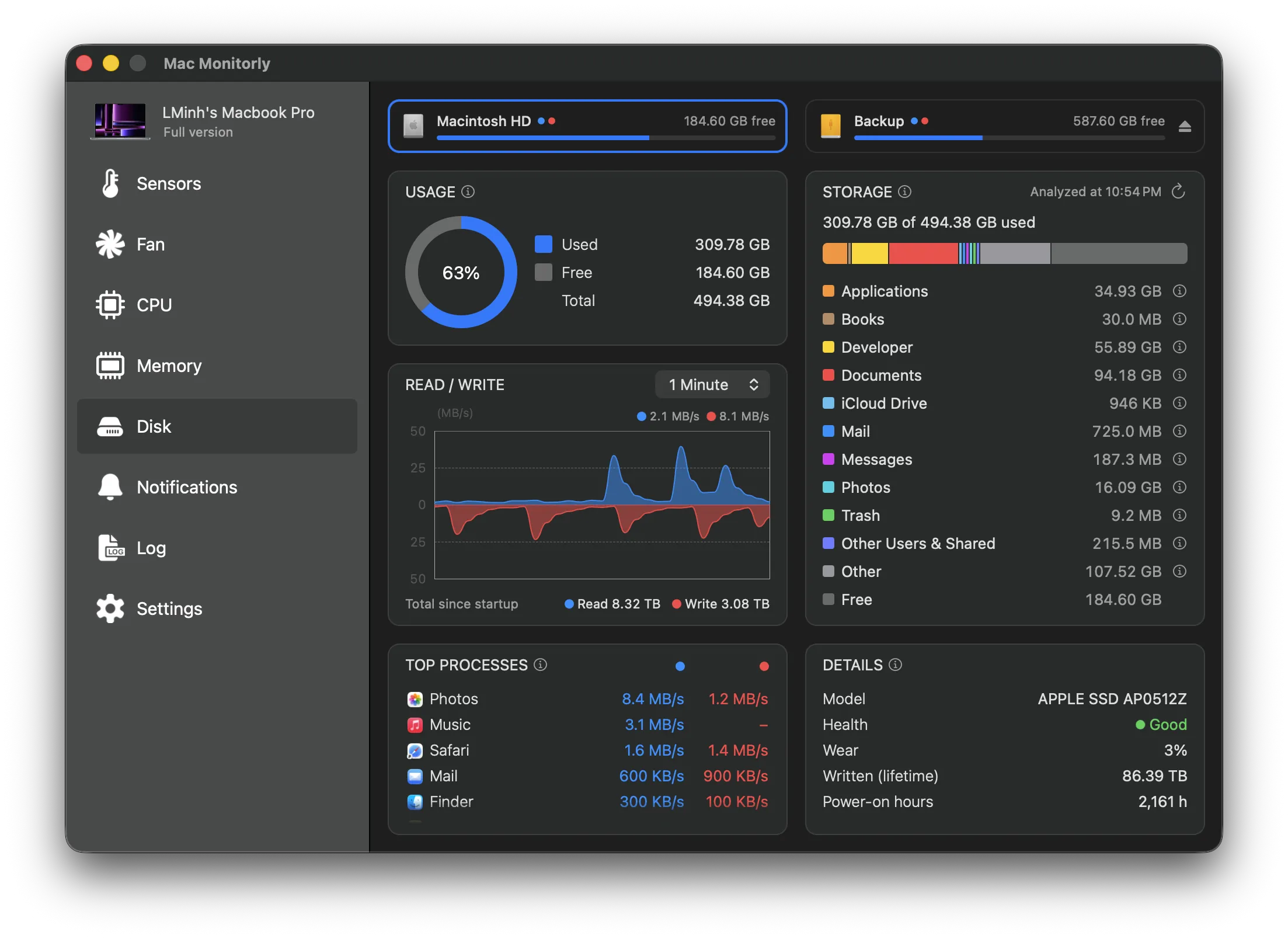
Étape 1 : voir ce qui occupe votre stockage
Ouvrez le nouvel écran Disque de Mac Monitorly. Vous y trouvez :
- Le stockage par catégorie : apps, documents, photos, fichiers de développement, données système et plus — une répartition semblable à celle de Réglages Système, sans fouiller dans les menus.
- Les vitesses de lecture et d’écriture en direct avec historique, ainsi que les apps qui lisent et écrivent le plus.
- L’état et l’usure du disque, pour savoir comment se porte votre SSD.
- Chaque volume connecté à un clic, disques externes compris.
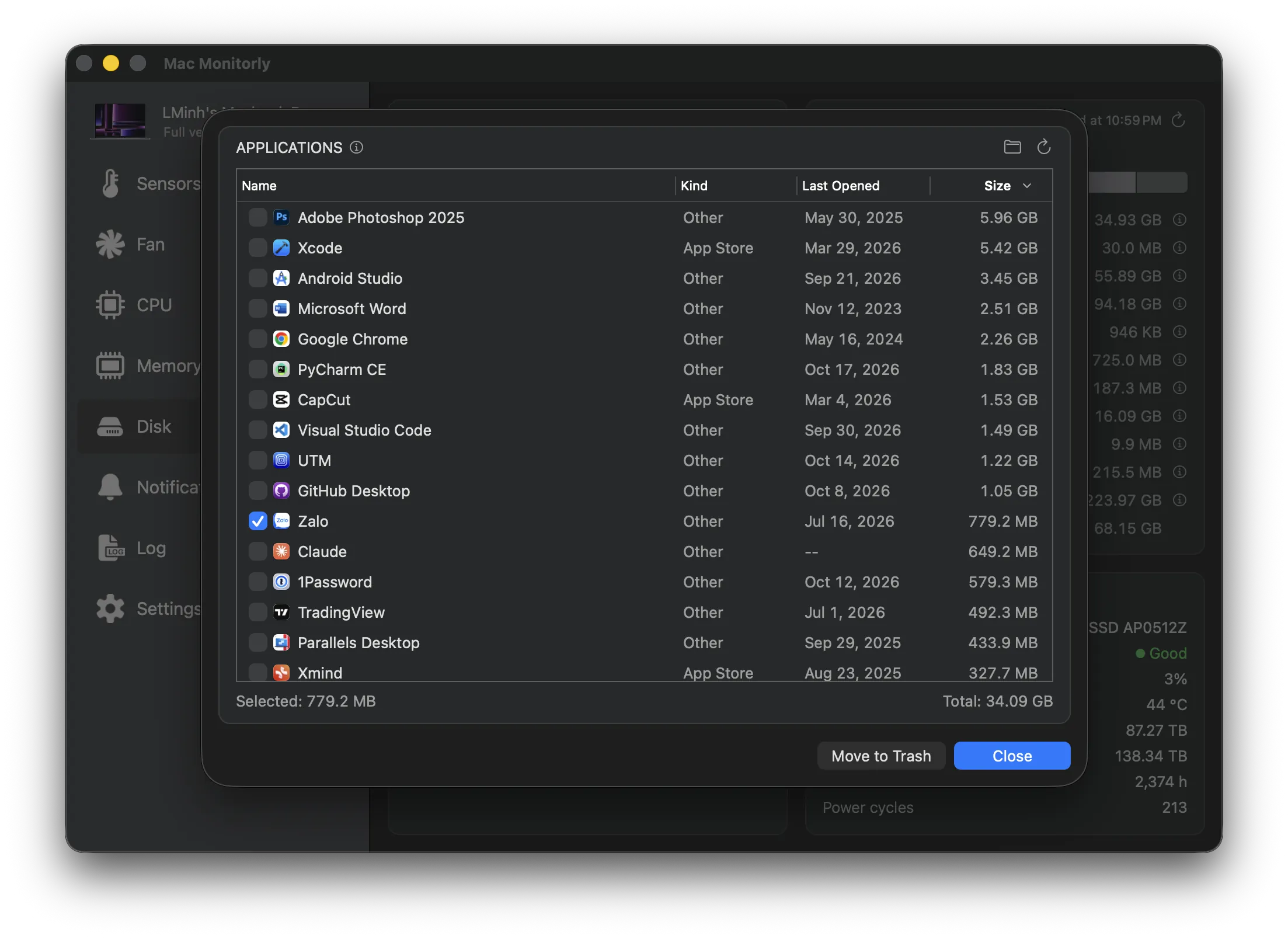
Étape 2 : supprimer les apps que vous n’utilisez plus
Le nettoyage du stockage liste toutes les apps de votre Mac avec leur taille et la date de dernière ouverture. Triez par taille ou par dernière ouverture, et les oubliées sautent aux yeux : le jeu de 8 Go terminé l’an dernier, la version d’essai jamais achetée, l’éditeur que vous avez remplacé.
Sélectionnez celles dont vous n’avez pas besoin et placez-les dans la corbeille. Rien n’est supprimé définitivement tant que vous ne videz pas la corbeille vous-même.
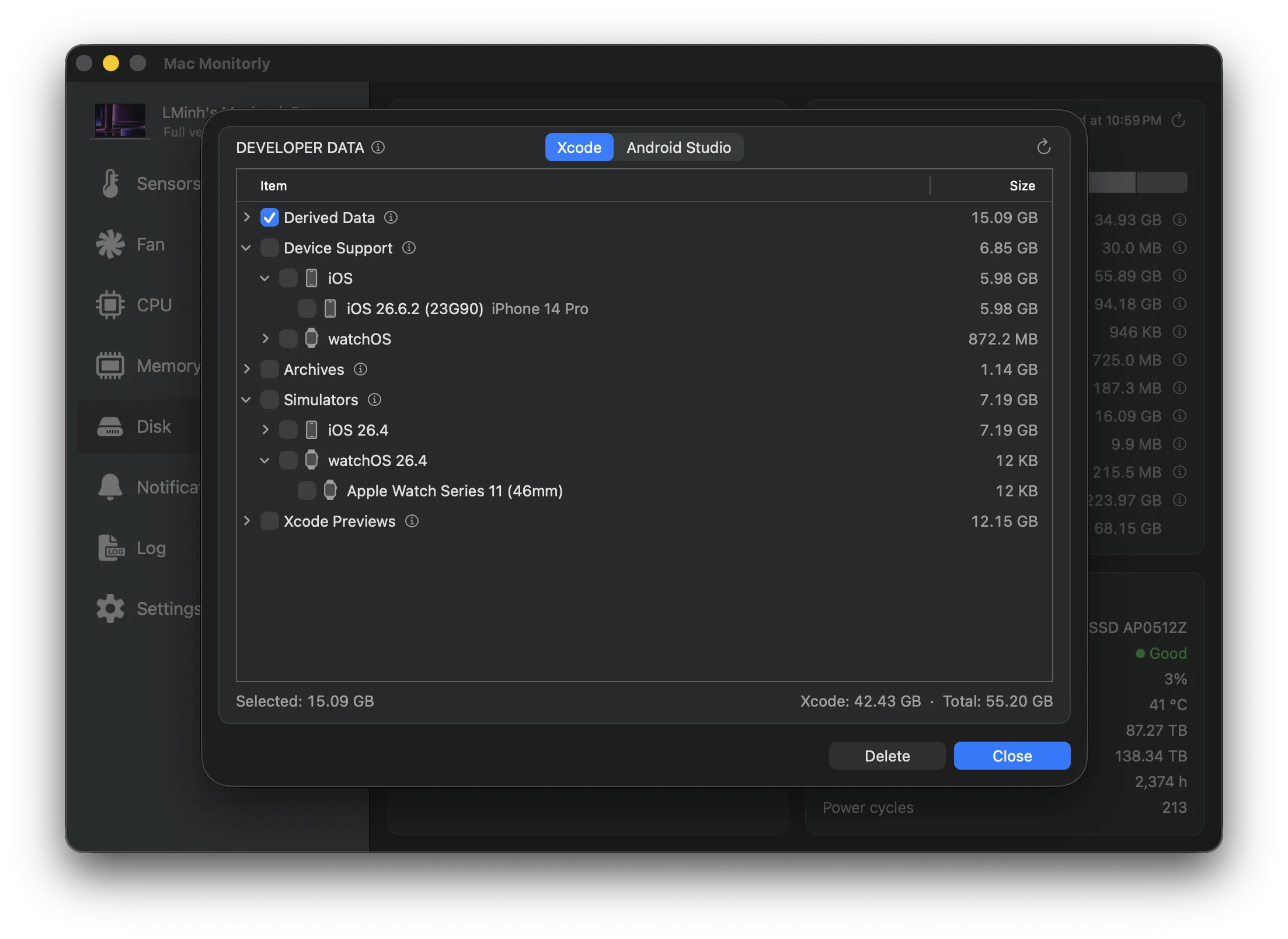
Étape 3 : nettoyer ce que Xcode et Android Studio laissent derrière eux
Si vous développez des apps, c’est souvent là que le gain est le plus important. Xcode et Android Studio conservent des données bien après que vous en avez eu besoin :
- Les données dérivées de tous les projets que vous avez compilés.
- Les fichiers de support d’appareil pour chaque version d’iOS avec laquelle vous avez connecté un appareil.
- Les anciennes archives des versions passées.
- Les simulateurs et émulateurs de versions du système que vous ne testez plus.
- Les caches Gradle des compilations Android.
Mac Monitorly les trouve, montre la place occupée par chacun et vous permet de les supprimer un par un — vous gardez le contrôle sur ce qui part.
Étape 4 : ne plus jamais être surpris par un disque plein
Ajoutez le nouvel élément Disque à votre barre des menus pour voir l’espace libre d’un coup d’œil, et ouvrez son menu pour l’utilisation et les vitesses de lecture/écriture. Créez ensuite une alerte sur l’utilisation du disque ou le manque d’espace libre, et Mac Monitorly vous préviendra avant que macOS ne se plaigne.
Également nouveau dans la 2.1.1
- La pression thermique et la température CPU la plus élevée dans l’écran CPU et son menu, avec une nouvelle alerte de pression thermique.
- Envoyez vos retours directement depuis l’app.
- Fonctionne désormais sur macOS 11 Big Sur et versions ultérieures.
Consultez la liste complète dans le journal des modifications.
Conclusion
Un disque plein ralentit tout, et trouver les coupables à la main prend du temps. Avec Mac Monitorly 2.1.1, vous voyez où passe votre stockage, supprimez ce qui ne sert pas et gardez un œil sur l’espace libre depuis la barre des menus — en plus de la surveillance de la température, du CPU, de la mémoire et des ventilateurs sur laquelle vous comptez déjà.
Mac Monitorly est gratuit à l’essai pendant 14 jours, puis s’achète une seule fois — sans abonnement. Déjà utilisateur ? Choisissez Vérifier les mises à jour dans l’app pour obtenir la 2.1.1.
