

Cara Mengosongkan Ruang Disk di Mac
“Disk Anda hampir penuh.” Setiap pengguna Mac cepat atau lambat akan melihat peringatan itu, dan macOS jarang memberi tahu apa yang sebenarnya memakan ruang. App yang pernah diinstal lalu terlupakan, file proyek lama, dan — jika Anda menulis kode — cache build dan simulator yang diam-diam membengkak hingga puluhan gigabyte.
Mac Monitorly 2.1.1 menambahkan monitor Disk dan alat Pembersihan Penyimpanan. Dalam panduan ini, kami tunjukkan ke mana ruang penyimpanan Anda pergi dan cara mendapatkannya kembali dengan beberapa klik.

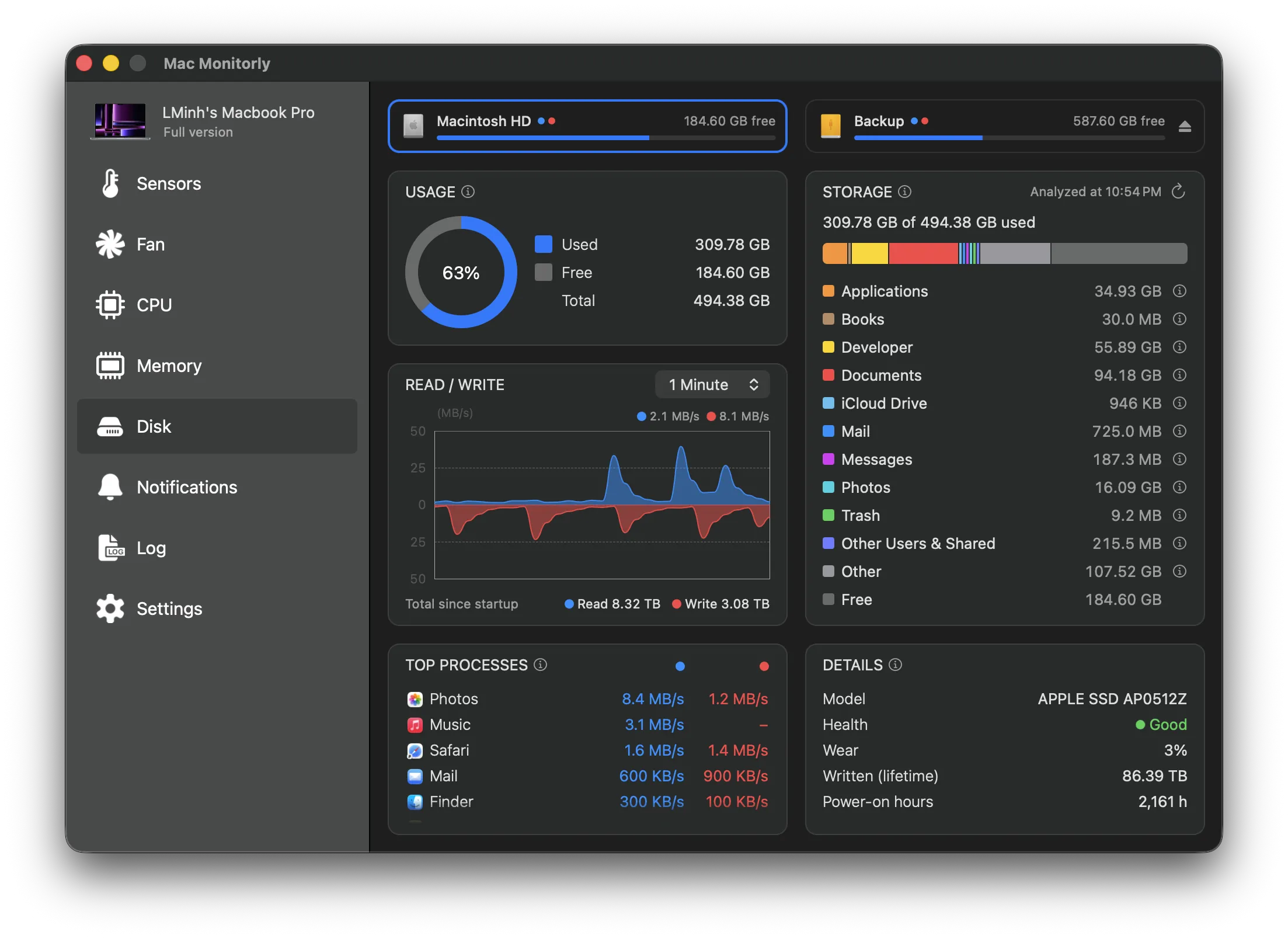
Langkah 1: Lihat Apa yang Memakai Penyimpanan Anda
Buka layar Disk yang baru di Mac Monitorly. Anda akan melihat:
- Penyimpanan per kategori: app, dokumen, foto, file developer, data sistem, dan lainnya — rincian seperti di Pengaturan Sistem, tanpa perlu menelusuri menu.
- Kecepatan baca dan tulis secara langsung dengan grafik riwayat, plus app yang paling banyak membaca dan menulis.
- Kesehatan dan keausan drive, agar Anda tahu kondisi SSD Anda.
- Setiap volume yang terhubung cukup satu klik, termasuk drive eksternal.
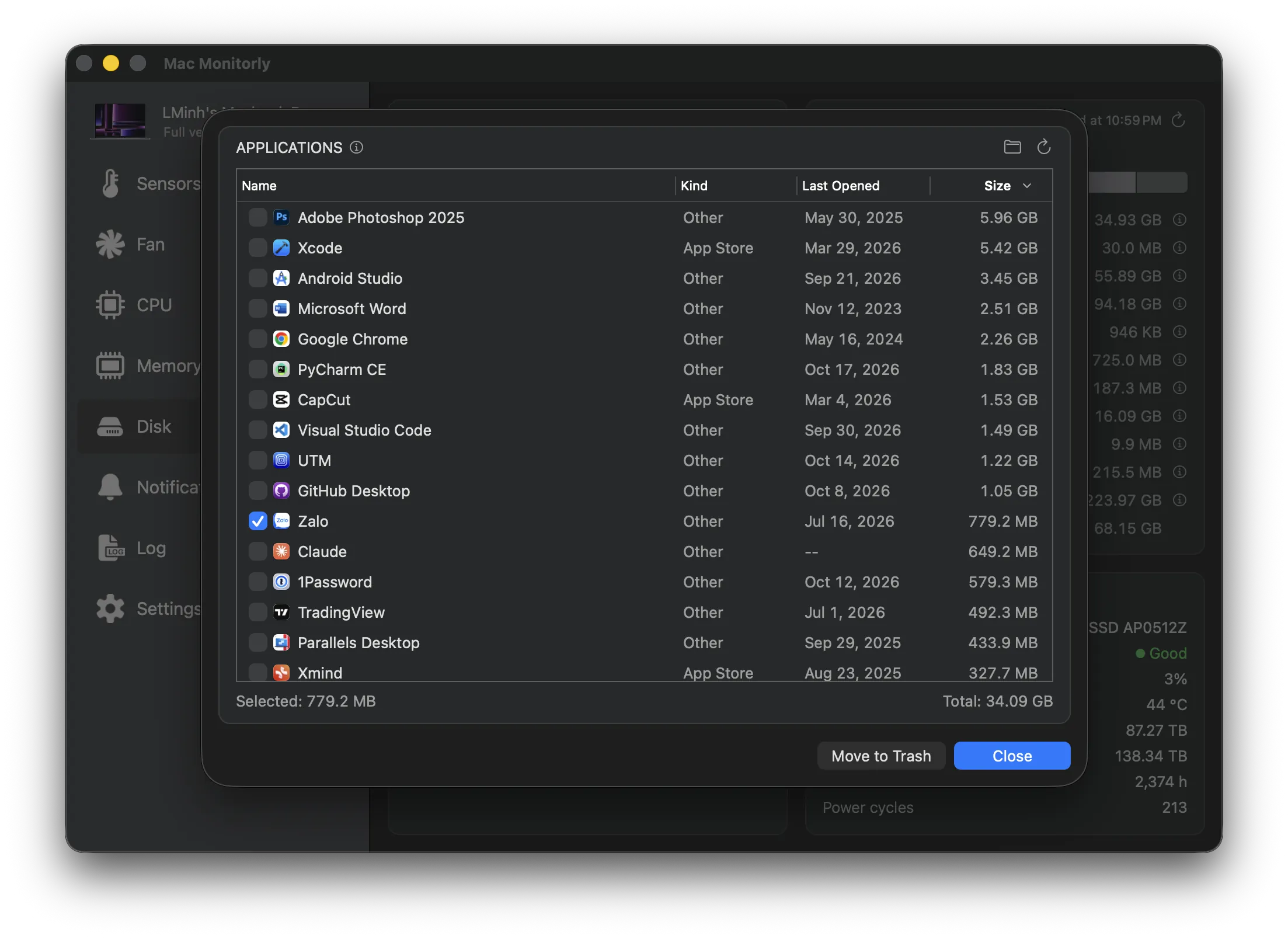
Langkah 2: Hapus App yang Tidak Lagi Dipakai
Pembersihan Penyimpanan menampilkan setiap app di Mac Anda beserta ukuran dan tanggal terakhir dibuka. Urutkan berdasarkan ukuran atau terakhir dibuka, dan app yang terlupakan langsung terlihat: game 8 GB yang sudah Anda tamatkan tahun lalu, versi uji coba yang tak pernah dibeli, editor yang sudah diganti.
Pilih yang tidak Anda perlukan dan pindahkan ke Tong Sampah. Tidak ada yang terhapus permanen sampai Anda sendiri mengosongkan Tong Sampah.
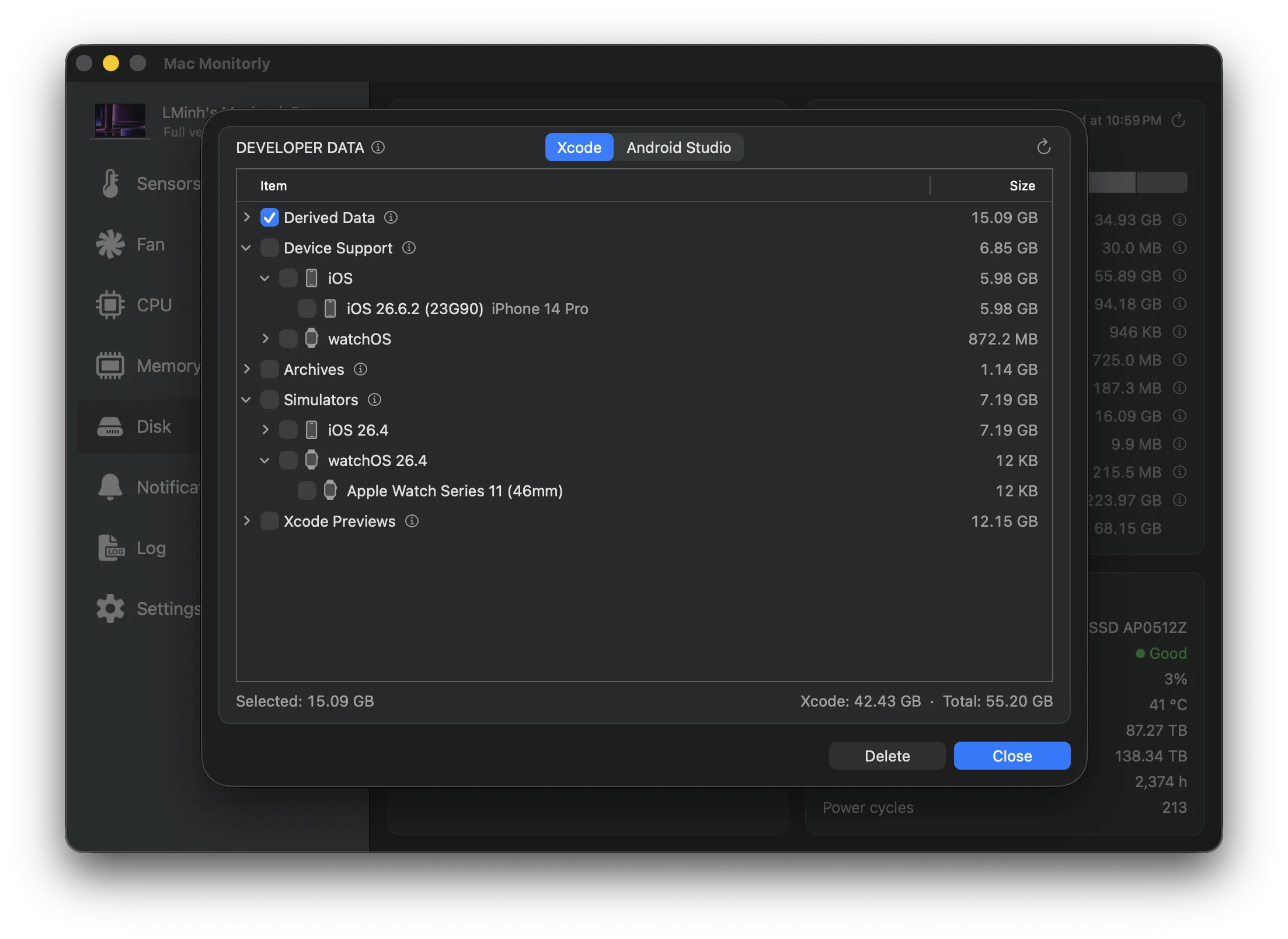
Langkah 3: Bersihkan Sisa Xcode dan Android Studio
Jika Anda membuat app, biasanya di sinilah ruang terbesar bisa didapat. Xcode dan Android Studio menyimpan data jauh setelah Anda tidak membutuhkannya:
- Derived data dari setiap proyek yang pernah Anda build.
- File dukungan perangkat untuk setiap versi iOS yang pernah terhubung dengan perangkat Anda.
- Arsip lama dari rilis sebelumnya.
- Simulator dan emulator untuk versi OS yang tidak lagi Anda uji.
- Cache Gradle dari build Android.
Mac Monitorly menemukannya, menunjukkan berapa banyak ruang yang dipakai masing-masing, dan memungkinkan Anda menghapusnya satu per satu — jadi Anda tetap memegang kendali atas apa yang dihapus.
Langkah 4: Jangan Lagi Terkejut oleh Disk Penuh
Tambahkan item Disk yang baru ke bar menu untuk melihat ruang kosong sekilas, dan buka dropdown-nya untuk penggunaan serta kecepatan baca/tulis. Lalu atur peringatan untuk penggunaan disk atau ruang kosong yang menipis, dan Mac Monitorly akan memberi tahu Anda sebelum macOS mulai mengeluh.
Juga Baru di 2.1.1
- Tekanan termal dan suhu CPU tertinggi di layar CPU dan dropdown-nya, dengan peringatan tekanan termal yang baru.
- Kirim masukan langsung dari app.
- Kini berjalan di macOS 11 Big Sur dan yang lebih baru.
Lihat daftar lengkapnya di catatan perubahan.
Kesimpulan
Disk yang penuh memperlambat segalanya, dan mencari penyebabnya secara manual butuh waktu. Dengan Mac Monitorly 2.1.1, Anda bisa melihat ke mana penyimpanan Anda pergi, menghapus yang tidak dipakai, dan memantau ruang kosong dari bar menu — bersama pemantauan suhu, CPU, memori, dan kipas yang sudah Anda andalkan.
Mac Monitorly gratis dicoba selama 14 hari, lalu cukup sekali beli — tanpa langganan. Sudah memakainya? Pilih Periksa Pembaruan di app untuk mendapatkan 2.1.1.
