

如何释放 Mac 的磁盘空间
“你的磁盘几乎已满。”每个 Mac 用户迟早都会看到这条警告,而 macOS 很少告诉你到底是什么占用了空间。装过一次就忘了的应用、旧的项目文件,以及——如果你写代码——悄悄膨胀到几十 GB 的构建缓存和模拟器。
Mac Monitorly 2.1.1 新增了磁盘监控和存储空间清理工具。本指南将带你看看空间都去哪儿了,并只需几次点按就把它找回来。

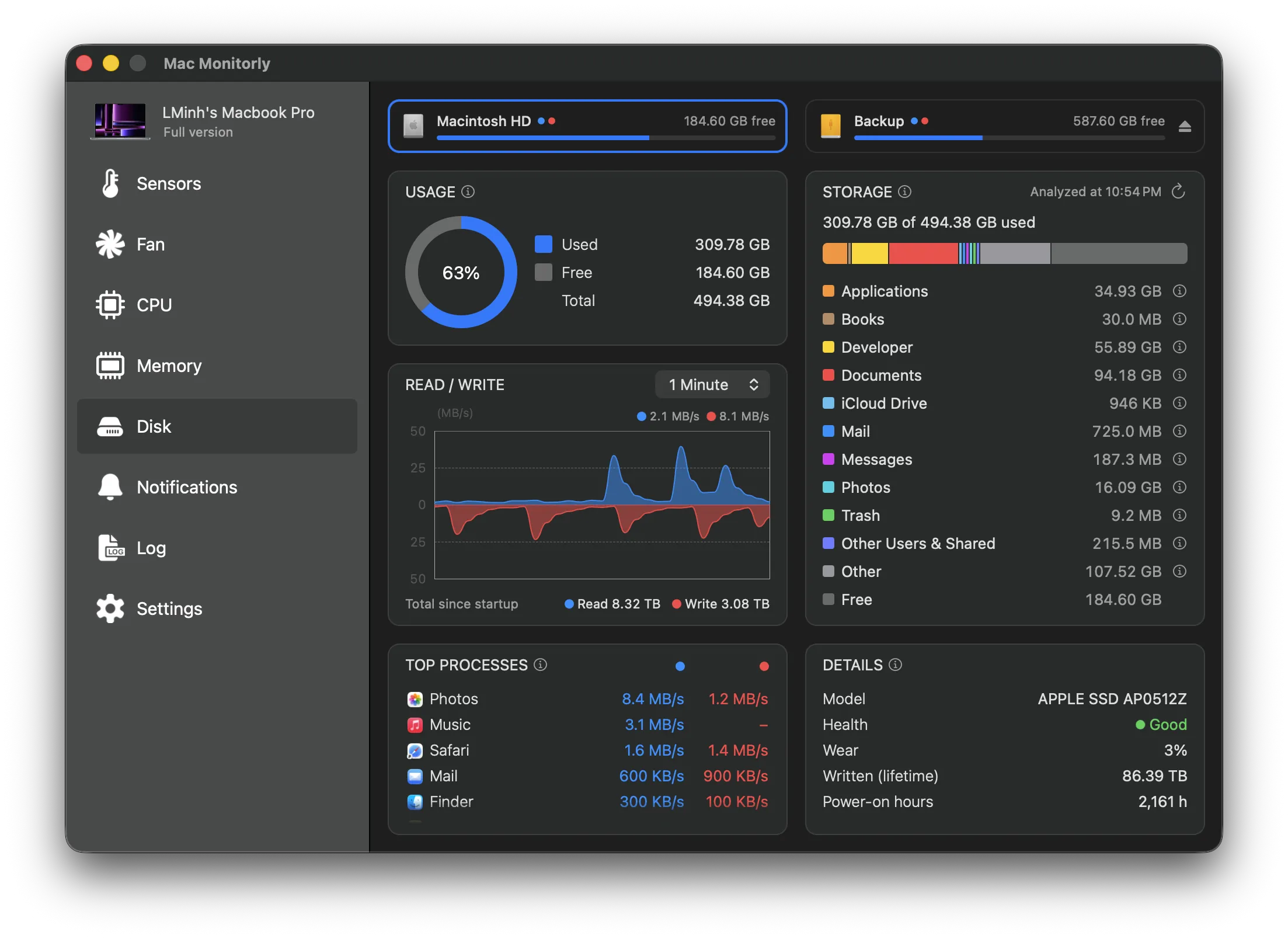
第 1 步:查看是什么占用了存储空间
在 Mac Monitorly 中打开新的磁盘界面。你会看到:
- 按类别划分的存储空间:应用、文稿、照片、开发者文件、系统数据等——类似系统设置中的分类,无需层层翻找菜单。
- 实时读写速度及历史图表,以及读写最多的应用。
- 硬盘健康度和磨损程度,让你了解 SSD 的状况。
- 所有已连接的宗卷一键即达,包括外置硬盘。
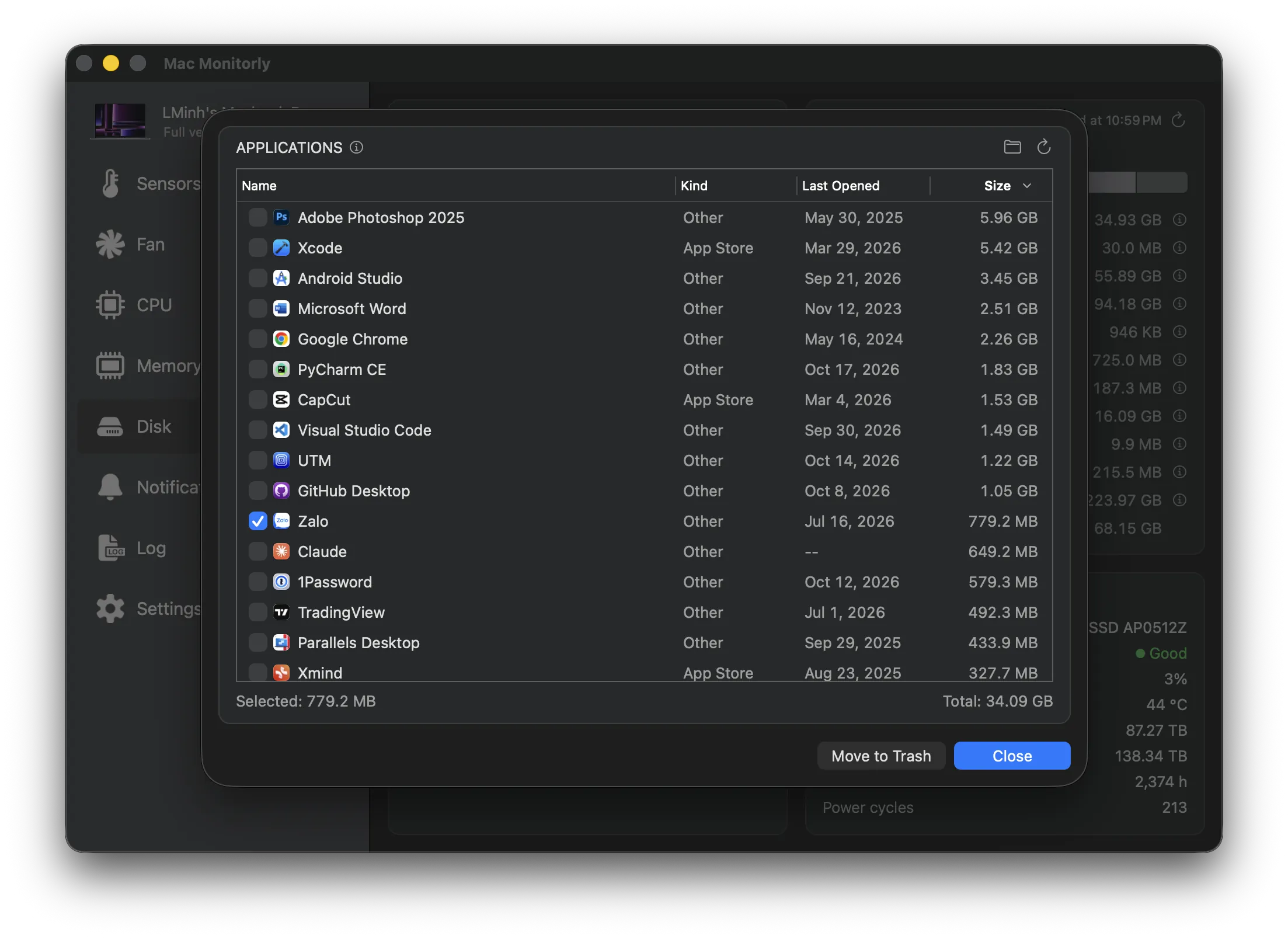
第 2 步:删除不再使用的应用
存储空间清理会列出 Mac 上的每个应用,以及它的大小和上次打开日期。按大小或上次打开时间排序,被遗忘的应用一目了然:去年就通关的 8 GB 游戏、从没买过的试用版、早已换掉的编辑器。
选中不需要的应用,把它们移到废纸篓。在你自己清倒废纸篓之前,不会有任何东西被永久删除。
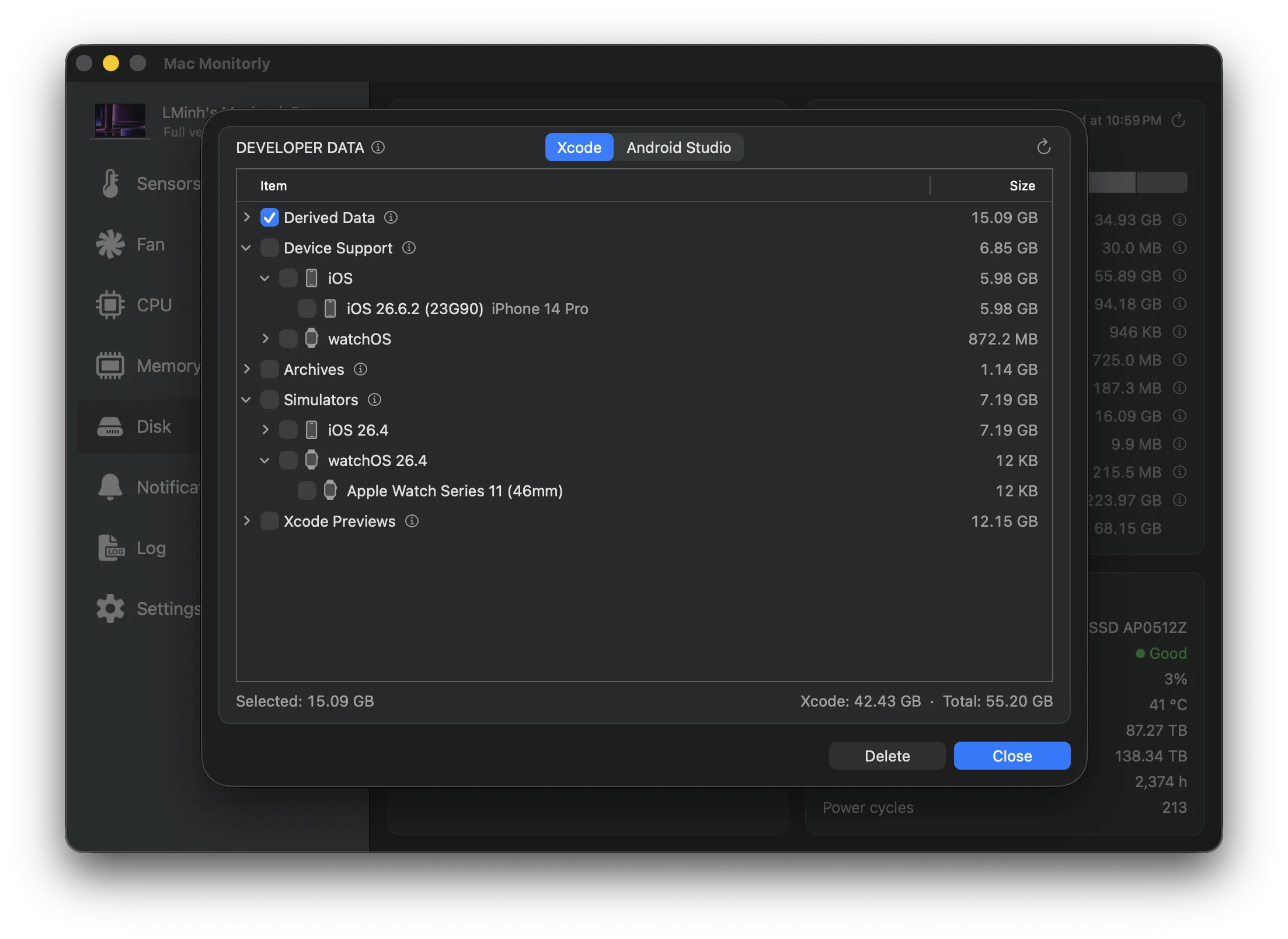
第 3 步:清理 Xcode 和 Android Studio 留下的数据
如果你开发应用,这里通常能腾出最多的空间。Xcode 和 Android Studio 会在你不再需要后仍长期保留数据:
- 你构建过的每个项目的派生数据。
- 每个连接过设备的 iOS 版本的设备支持文件。
- 以往版本的旧归档。
- 不再测试的系统版本的模拟器和仿真器。
- Android 构建产生的Gradle 缓存。
Mac Monitorly 会找到它们,显示每项占用多少空间,并让你逐项清理——删除什么由你决定。
第 4 步:再也不被磁盘已满打个措手不及
把新的磁盘项目添加到菜单栏,一眼看到剩余空间,打开下拉菜单还能查看用量和读写速度。再设置磁盘用量或剩余空间不足的提醒,Mac Monitorly 会在 macOS 发出警告之前通知你。
2.1.1 的其他新功能
- CPU 界面和下拉菜单中显示热压力和最高 CPU 温度,并新增热压力提醒。
- 直接在应用内发送反馈。
- 现在支持 macOS 11 Big Sur 及更高版本。
完整列表请查看更新日志。
总结
磁盘一满,一切都会变慢,而手动找出罪魁祸首很费时间。有了 Mac Monitorly 2.1.1,你可以看到存储空间的去向,删除不用的东西,并在菜单栏随时留意剩余空间——同时继续使用你已依赖的温度、CPU、内存和风扇监控。
Mac Monitorly 可免费试用 14 天,之后一次性买断,无需订阅。已经在用?在应用中选择检查更新即可获取 2.1.1。
