

Cómo liberar espacio en disco en tu Mac
«Tu disco está casi lleno.» Todo usuario de Mac ve ese aviso tarde o temprano, y macOS rara vez te dice qué ocupa realmente el espacio. Apps que instalaste una vez y olvidaste, archivos de proyectos antiguos y, si programas, cachés de compilación y simuladores que crecen en silencio hasta ocupar decenas de gigas.
Mac Monitorly 2.1.1 añade un monitor de disco y una herramienta de limpieza de almacenamiento. En esta guía te mostramos adónde va tu espacio y cómo recuperarlo en pocos clics.

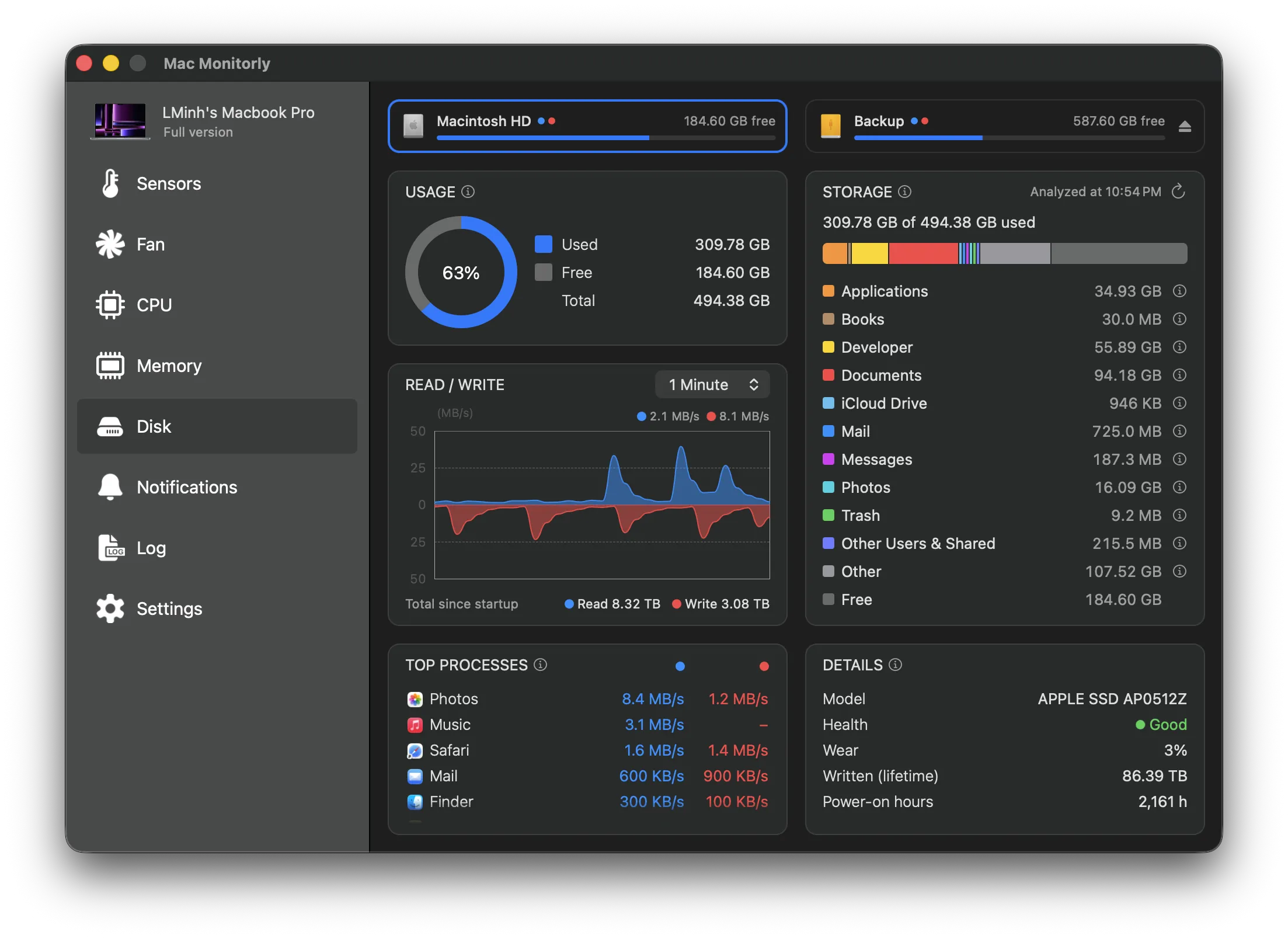
Paso 1: mira qué ocupa tu almacenamiento
Abre la nueva pantalla Disco en Mac Monitorly. Verás:
- El almacenamiento por categoría: apps, documentos, fotos, archivos de desarrollo, datos del sistema y más — un desglose como el de Ajustes del Sistema, sin rebuscar en menús.
- Velocidades de lectura y escritura en directo con gráficas de historial, además de las apps que más leen y escriben.
- Estado y desgaste de la unidad, para saber cómo va tu SSD.
- Cada volumen conectado a un clic, incluidas las unidades externas.
Paso 2: elimina las apps que ya no usas
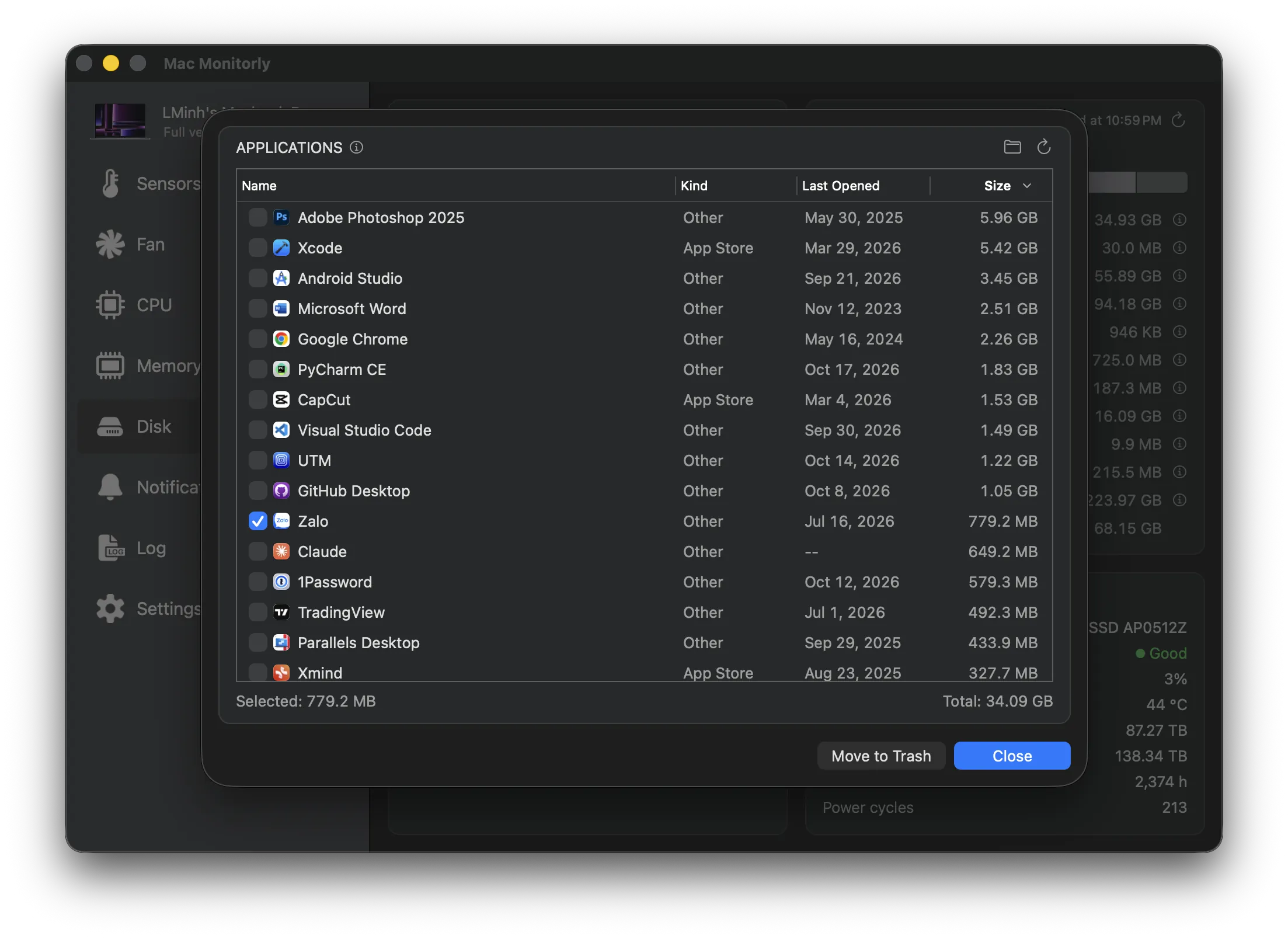
La limpieza de almacenamiento muestra todas las apps de tu Mac con su tamaño y la fecha en que la abriste por última vez. Ordena por tamaño o por última apertura y las olvidadas saltan a la vista: el juego de 8 GB que terminaste el año pasado, la prueba que nunca compraste, el editor que sustituiste.
Selecciona las que no necesites y muévelas a la Papelera. Nada se borra para siempre hasta que vacíes la Papelera tú mismo.
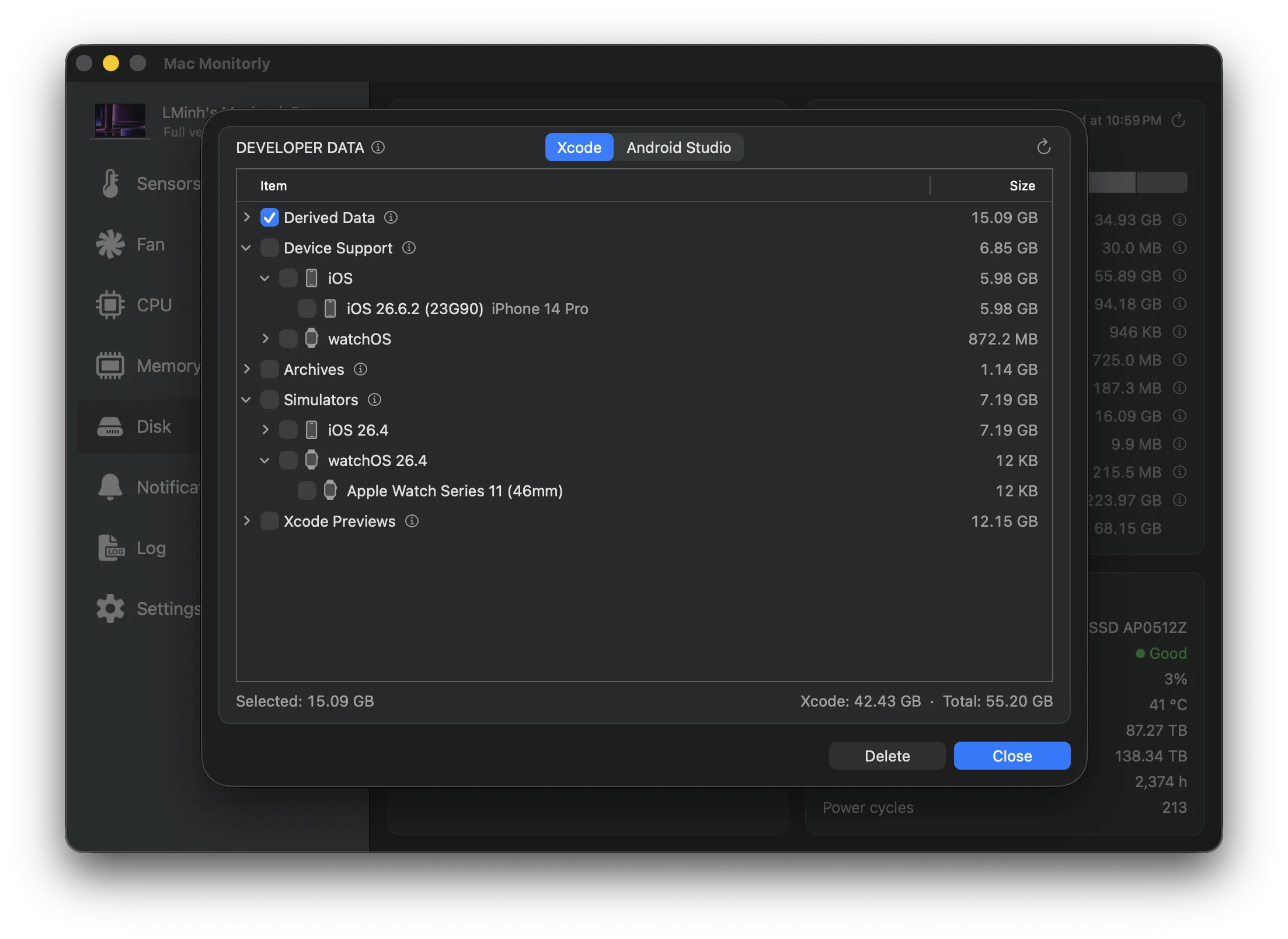
Paso 3: limpia lo que dejan Xcode y Android Studio
Si desarrollas apps, aquí suele estar el mayor ahorro. Xcode y Android Studio guardan datos mucho después de que los necesites:
- Datos derivados de cada proyecto que hayas compilado.
- Archivos de soporte de dispositivo para cada versión de iOS con la que conectaste un dispositivo.
- Archivos antiguos de versiones pasadas.
- Simuladores y emuladores de versiones del sistema en las que ya no pruebas.
- Cachés de Gradle de las compilaciones de Android.
Mac Monitorly los encuentra, muestra cuánto ocupa cada uno y te deja borrarlos uno a uno, para que decidas tú qué se va.
Paso 4: que un disco lleno no vuelva a pillarte
Añade el nuevo elemento Disco a la barra de menús para ver el espacio libre de un vistazo, y abre su menú para ver el uso y las velocidades de lectura y escritura. Después crea una alerta de uso del disco o de poco espacio libre, y Mac Monitorly te avisará antes de que macOS empiece a quejarse.
También nuevo en 2.1.1
- Presión térmica y la temperatura de CPU más alta en la pantalla de CPU y su menú, con una nueva alerta de presión térmica.
- Envía comentarios directamente desde la app.
- Ahora funciona en macOS 11 Big Sur y posteriores.
Consulta la lista completa en el registro de cambios.
Conclusión
Un disco lleno lo ralentiza todo, y encontrar a los culpables a mano lleva tiempo. Con Mac Monitorly 2.1.1 ves adónde va tu almacenamiento, eliminas lo que no usas y vigilas el espacio libre desde la barra de menús, junto con el control de temperatura, CPU, memoria y ventiladores en el que ya confías.
Mac Monitorly se puede probar gratis durante 14 días y después es un pago único, sin suscripción. ¿Ya lo usas? Elige Buscar actualizaciones en la app para obtener la 2.1.1.
