

Como liberar espaço em disco no seu Mac
“Seu disco está quase cheio.” Todo usuário de Mac vê esse aviso mais cedo ou mais tarde, e o macOS raramente diz o que está ocupando o espaço. Apps que você instalou uma vez e esqueceu, arquivos de projetos antigos e — se você programa — caches de build e simuladores que crescem em silêncio até dezenas de gigabytes.
O Mac Monitorly 2.1.1 traz um monitor de disco e uma ferramenta de limpeza de armazenamento. Neste guia, mostramos para onde vai seu espaço e como recuperá-lo em poucos cliques.

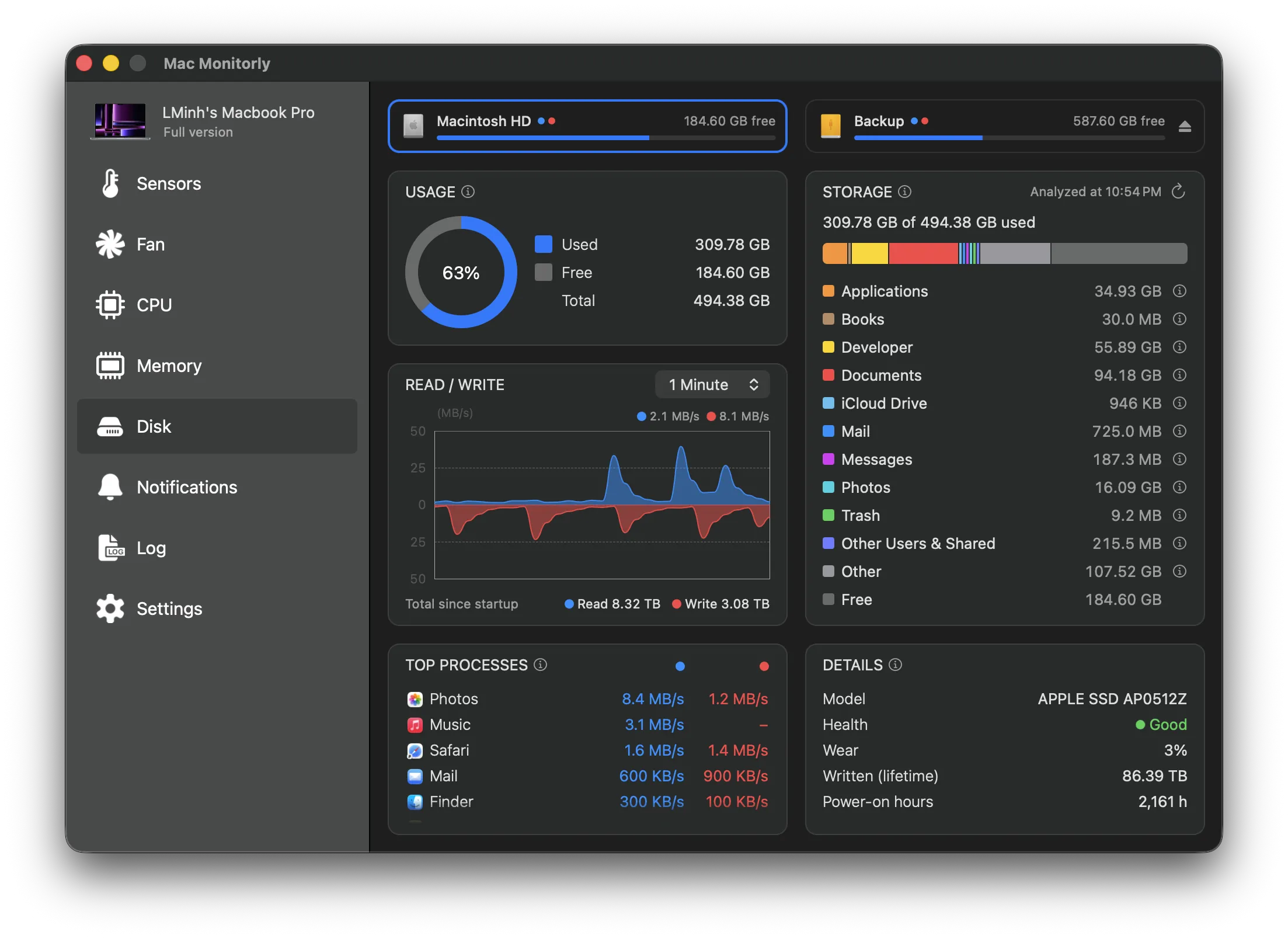
Passo 1: veja o que está ocupando seu armazenamento
Abra a nova tela Disco no Mac Monitorly. Você vê:
- Armazenamento por categoria: apps, documentos, fotos, arquivos de desenvolvimento, dados do sistema e mais — uma divisão parecida com a dos Ajustes do Sistema, sem precisar vasculhar menus.
- Velocidades de leitura e gravação ao vivo com gráficos de histórico, além dos apps que mais leem e gravam.
- Saúde e desgaste do disco, para você saber como está seu SSD.
- Todos os volumes conectados a um clique, incluindo discos externos.
Passo 2: remova apps que você não usa mais
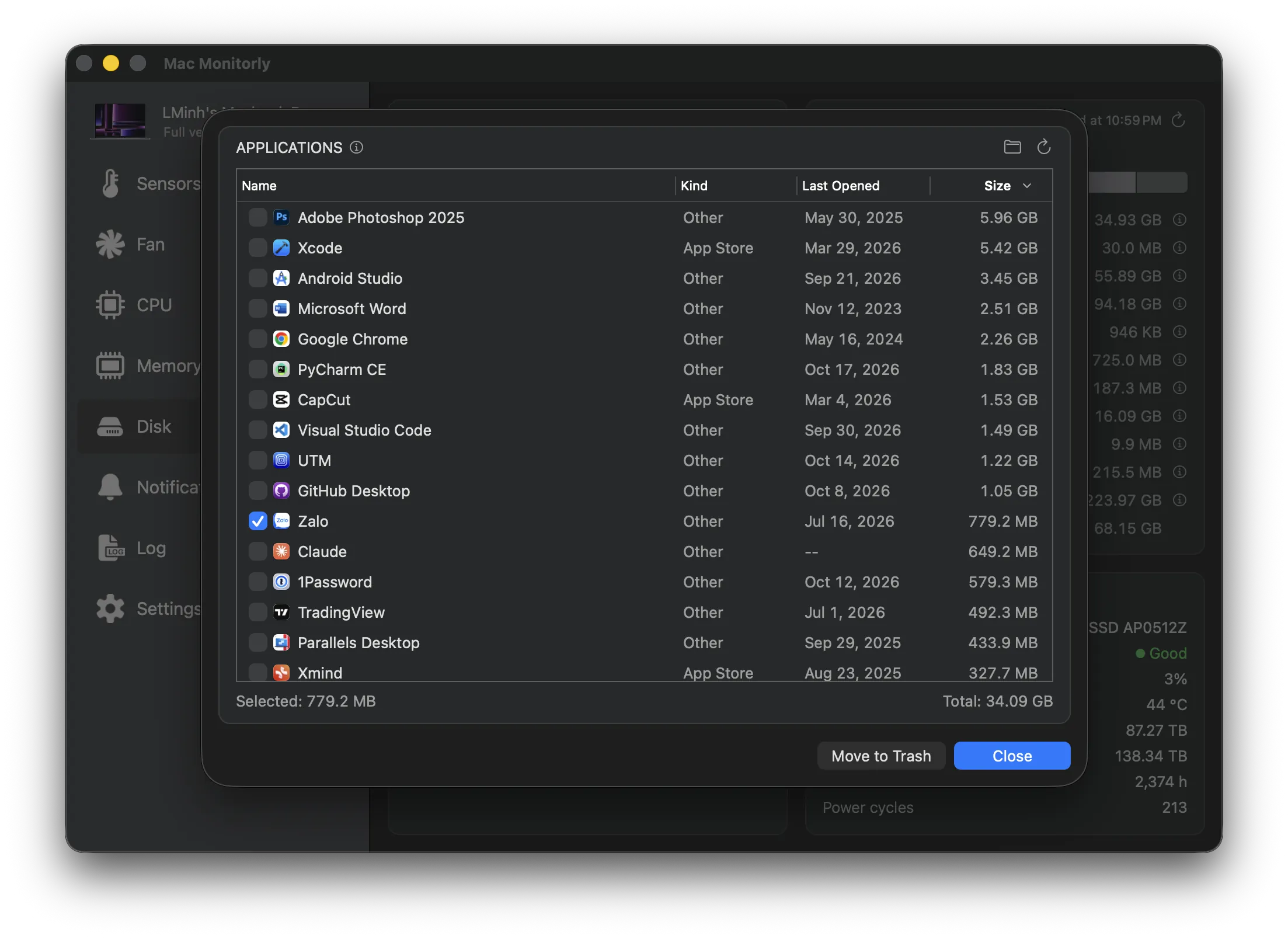
A limpeza de armazenamento lista todos os apps do seu Mac com o tamanho e a data em que você os abriu pela última vez. Ordene por tamanho ou por último uso e os esquecidos aparecem na hora: o jogo de 8 GB que você terminou no ano passado, o teste que nunca comprou, o editor que você trocou.
Selecione os que você não precisa e mova-os para o Lixo. Nada é apagado de vez até você mesmo esvaziar o Lixo.
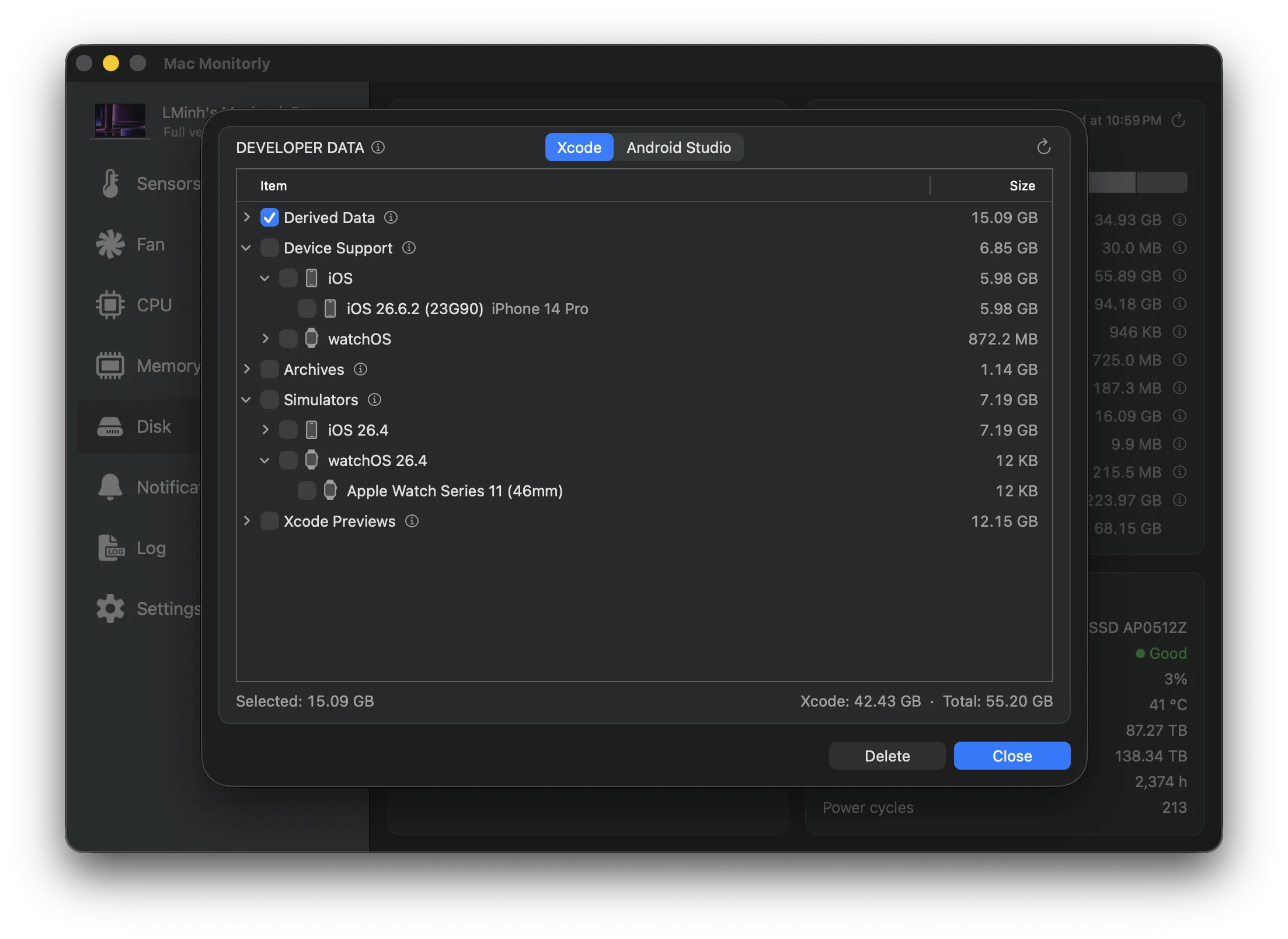
Passo 3: limpe o que o Xcode e o Android Studio deixam para trás
Se você desenvolve apps, geralmente é aqui que estão os maiores ganhos. O Xcode e o Android Studio guardam dados muito depois de você precisar deles:
- Derived data de todos os projetos que você já compilou.
- Arquivos de suporte de dispositivo para cada versão do iOS com que você conectou um aparelho.
- Arquivos antigos de versões anteriores.
- Simuladores e emuladores de versões do sistema em que você não testa mais.
- Caches do Gradle de builds Android.
O Mac Monitorly encontra tudo isso, mostra quanto cada item ocupa e deixa você limpar item por item — assim você decide o que sai.
Passo 4: nunca mais seja pego por um disco cheio
Adicione o novo item Disco à barra de menus para ver o espaço livre de relance e abra o menu dele para ver o uso e as velocidades de leitura/gravação. Depois, crie um alerta de uso do disco ou de pouco espaço livre, e o Mac Monitorly avisa você antes de o macOS começar a reclamar.
Também novo na 2.1.1
- Pressão térmica e a maior temperatura da CPU na tela de CPU e no menu, com um novo alerta de pressão térmica.
- Envie feedback direto do app.
- Agora funciona no macOS 11 Big Sur e posteriores.
Veja a lista completa no registro de alterações.
Conclusão
Um disco cheio deixa tudo lento, e encontrar os culpados manualmente leva tempo. Com o Mac Monitorly 2.1.1, você vê para onde vai seu armazenamento, remove o que não usa e acompanha o espaço livre pela barra de menus — junto com o monitoramento de temperatura, CPU, memória e ventiladores em que você já confia.
O Mac Monitorly pode ser testado grátis por 14 dias e depois é uma compra única — sem assinatura. Já é usuário? Escolha Buscar atualizações no app para obter a 2.1.1.
