

Mac のディスク容量を空ける方法
「ディスクの空き容量がほとんどありません」。Mac ユーザーなら誰もがいつかこの警告を目にしますが、macOS は何が容量を使っているのかをほとんど教えてくれません。一度入れて忘れたアプリ、古いプロジェクトファイル、そしてコードを書く人なら、知らないうちに数十 GB に膨らむビルドキャッシュやシミュレータ。
Mac Monitorly 2.1.1 では、ディスクモニタとストレージクリーンアップ機能が加わりました。このガイドでは、容量がどこに使われているかを確認し、数クリックで取り戻す方法を紹介します。

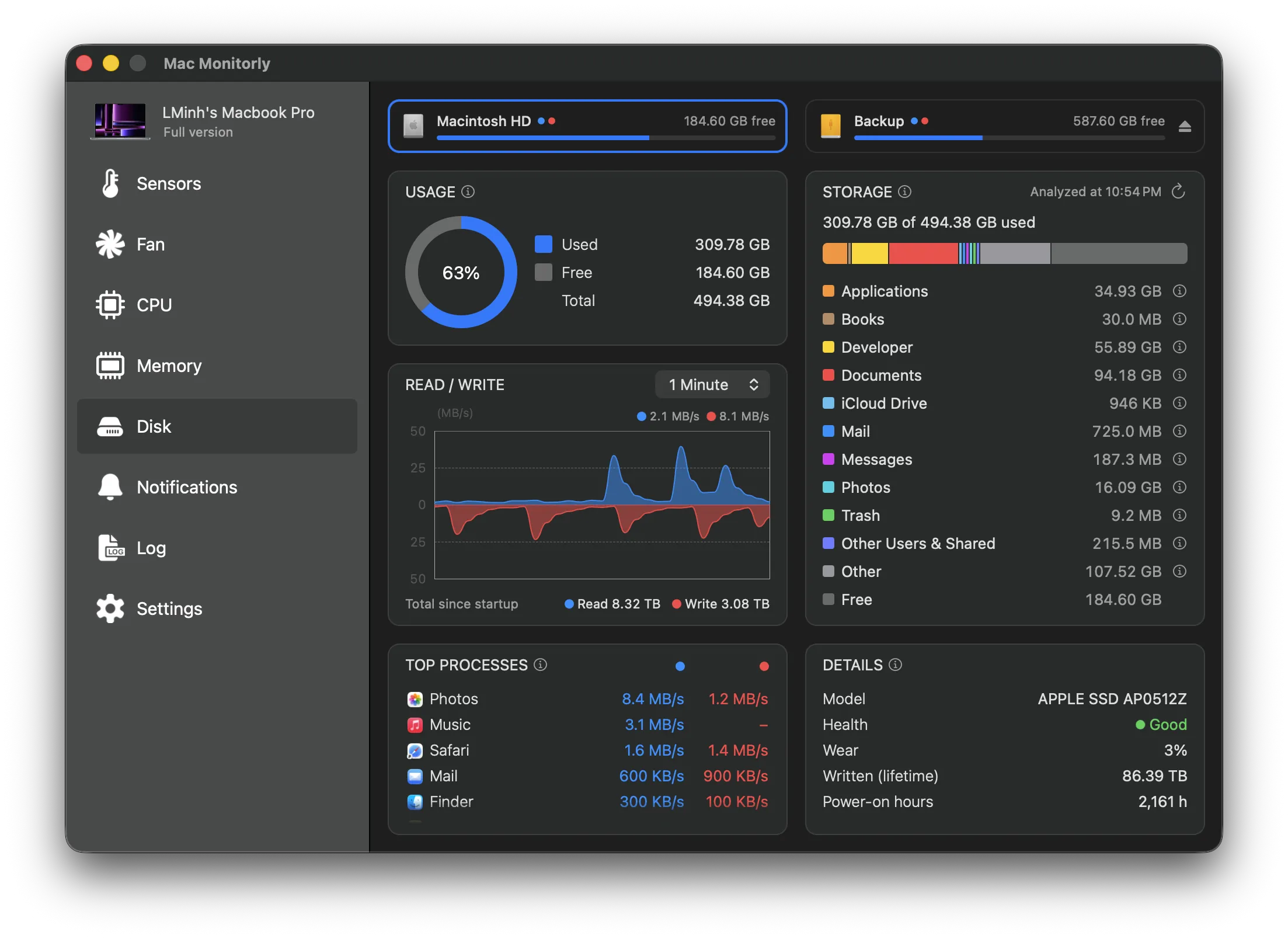
ステップ 1:ストレージを使っているものを確認する
Mac Monitorly の新しいディスク画面を開きましょう。次の情報が表示されます:
- カテゴリ別のストレージ:アプリ、書類、写真、開発者ファイル、システムデータなど。システム設定と同じような内訳を、メニューを探し回らずに確認できます。
- リアルタイムの読み込み・書き込み速度と履歴グラフ、さらに読み書きの多いアプリ。
- ドライブの状態と消耗度で、SSD の調子がわかります。
- 接続中のすべてのボリュームにワンクリックでアクセス。外付けドライブも含みます。
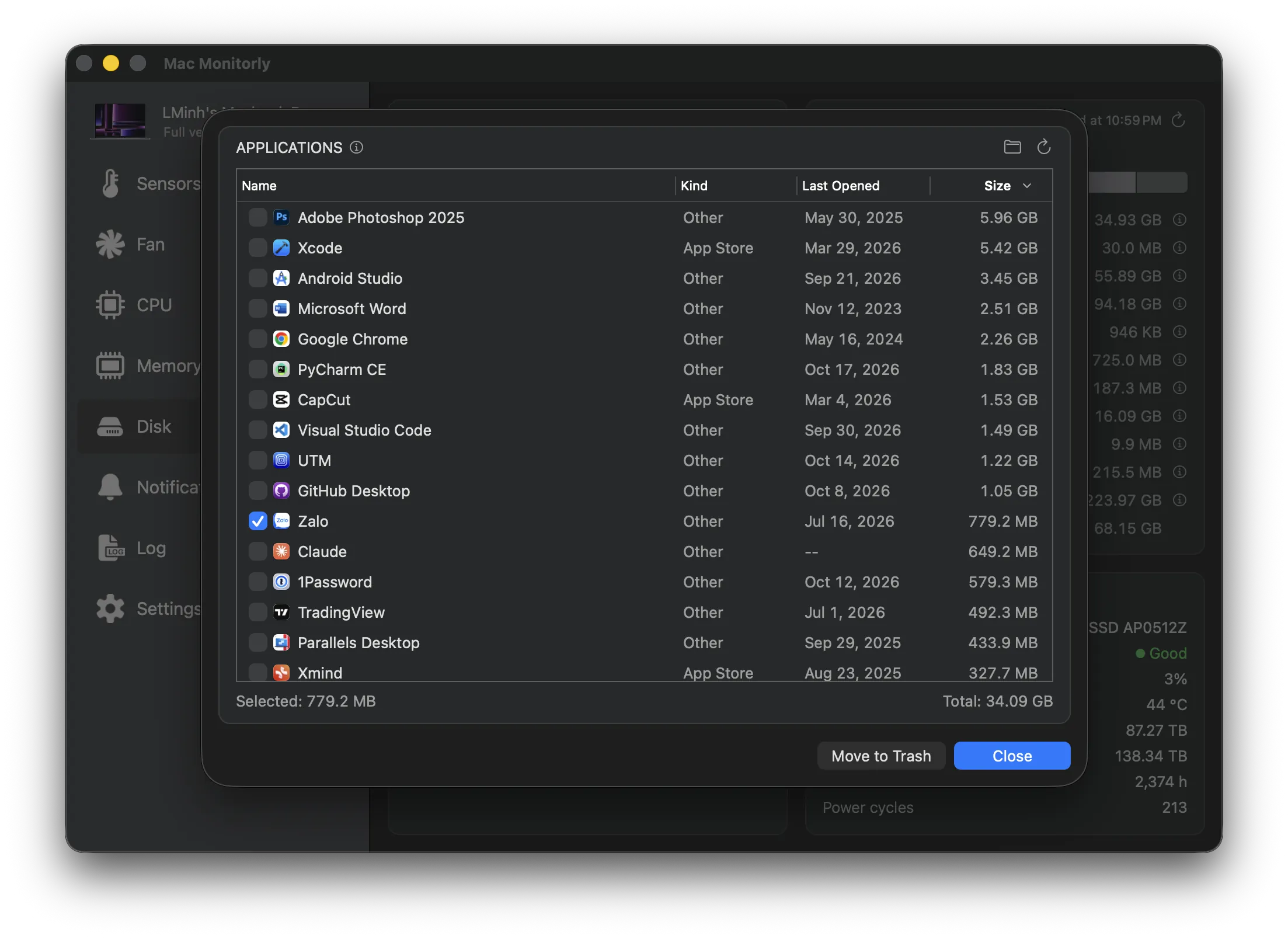
ステップ 2:使わなくなったアプリを削除する
ストレージクリーンアップには、Mac 上のすべてのアプリがサイズと最後に開いた日付とともに表示されます。サイズ順や最終使用日順に並べ替えれば、忘れていたアプリがすぐに見つかります。去年クリアした 8 GB のゲーム、結局買わなかった体験版、乗り換えたエディタなど。
不要なものを選んでゴミ箱に入れましょう。自分でゴミ箱を空にするまで、完全には削除されません。
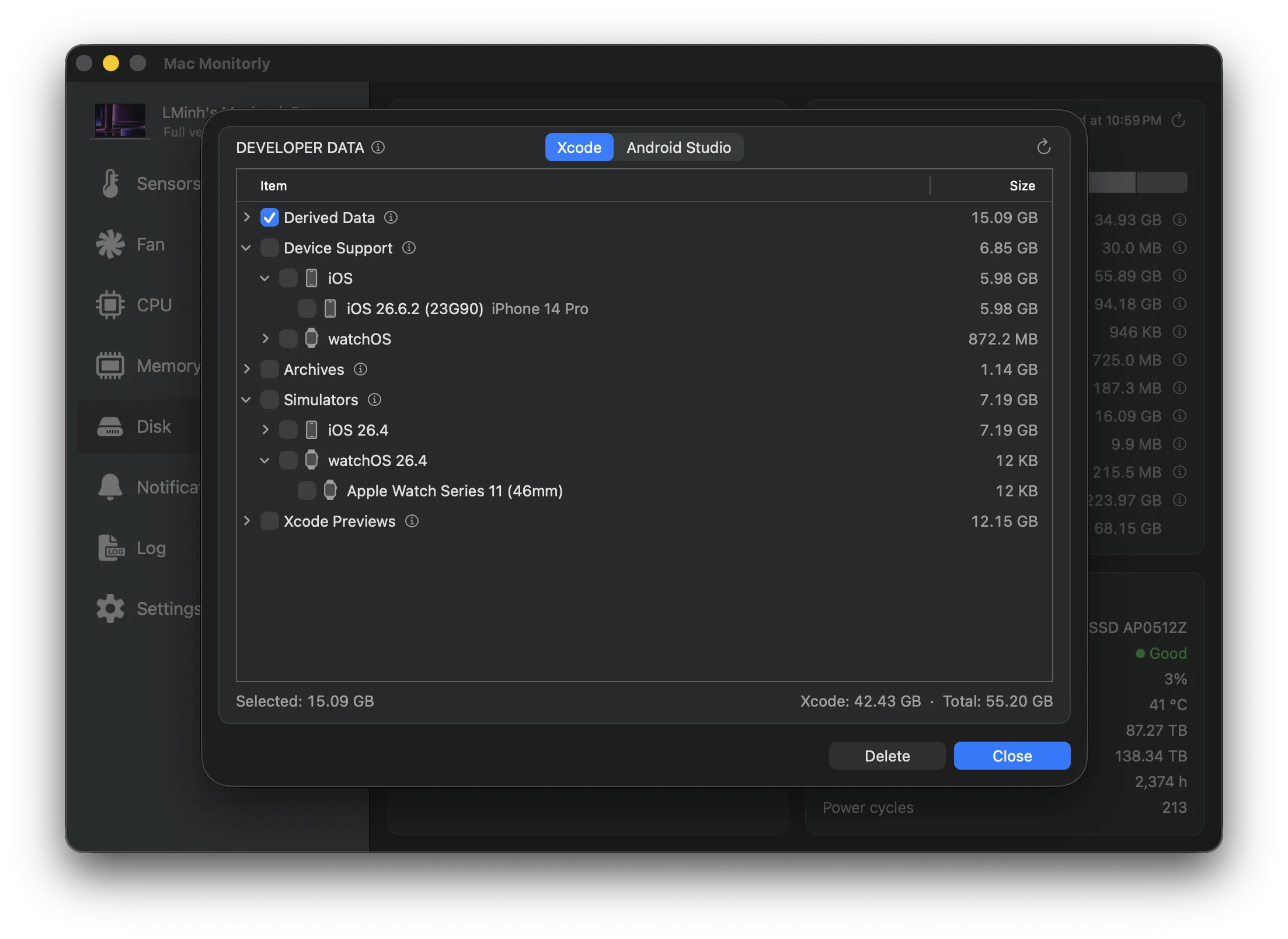
ステップ 3:Xcode と Android Studio が残したデータを片付ける
アプリ開発をしているなら、ここがいちばん効果の大きいところです。Xcode と Android Studio は、必要なくなった後もデータを残し続けます:
- これまでビルドしたすべてのプロジェクトのDerivedData。
- デバイスを接続した iOS バージョンごとのデバイスサポートファイル。
- 過去のリリースの古いアーカイブ。
- もうテストしていない OS バージョンのシミュレータとエミュレータ。
- Android ビルドのGradle キャッシュ。
Mac Monitorly はこれらを見つけ、それぞれの容量を表示し、項目ごとに削除できるので、何を消すかは自分で決められます。
ステップ 4:ディスクがいっぱいになる前に気づく
新しいディスク項目をメニューバーに追加すれば、空き容量がひと目でわかり、ドロップダウンで使用量や読み書き速度も確認できます。さらにディスク使用量や空き容量不足のアラートを設定すれば、macOS が警告する前に Mac Monitorly が知らせてくれます。
2.1.1 のその他の新機能
- CPU 画面とドロップダウンに熱圧力と最も高い CPU 温度を表示。新しい熱圧力アラートも追加。
- アプリから直接フィードバックを送信。
- macOS 11 Big Sur 以降で動作するようになりました。
すべての変更点は変更履歴をご覧ください。
まとめ
ディスクがいっぱいだと何もかも遅くなり、原因を手作業で探すのは時間がかかります。Mac Monitorly 2.1.1 なら、容量の使い道を確認し、使わないものを削除し、メニューバーで空き容量を見守れます。おなじみの温度、CPU、メモリ、ファンの監視と一緒に。
Mac Monitorly は 14 日間無料でお試しいただけ、その後は買い切りです。サブスクリプションはありません。すでにお使いの方は、アプリでアップデートを確認を選んで 2.1.1 を入手してください。
